スタートガイド
Security Hero RMFへようこそ!
このガイドでは、AWSマーケットプレイスへのサブスクリプション完了から管理者アカウントの作成、AWSクラウド環境の接続、最初のセキュリティレポートの確認まで、すべての手順を説明します。
はじめる前に
Security Hero RMFを使用するには、以下が必要です:
- AWSアカウント(管理者権限またはIAMロール作成権限)
- AWSマーケットプレイスへのアクセス
- 分析対象AWSアカウントのアカウントID
AWS接続プロセスでは、CloudFormationを使用してSecurity Hero専用のIAMロールを作成します。
ステップ0: Security Hero RMFにサブスクライブ
開始する前に、AWSマーケットプレイスでソリューションにサブスクライブする必要があります。
-
AWSマーケットプレイスの検索バーで 'Security Hero RMF' を検索してソリューションを見つけてください。
- マーケットプレイスにアクセス: 上記リンクを使用してAWSアカウントでログインし、'Security Hero RMF' を検索して製品ページに移動します。
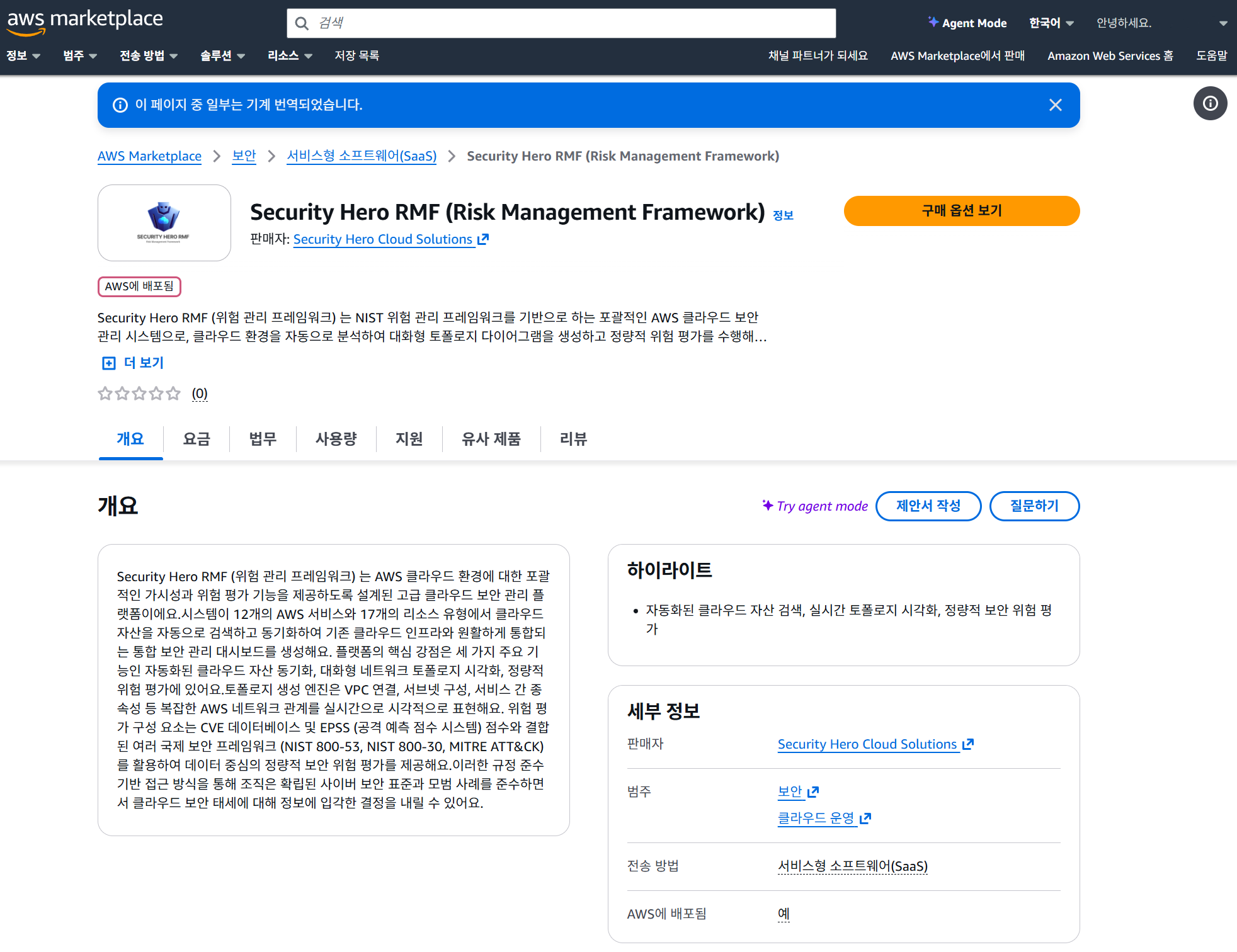
- サブスクライブ: サブスクリプションページで製品の詳細を確認し、[Subscribe] をクリックしてサブスクリプションを完了します。
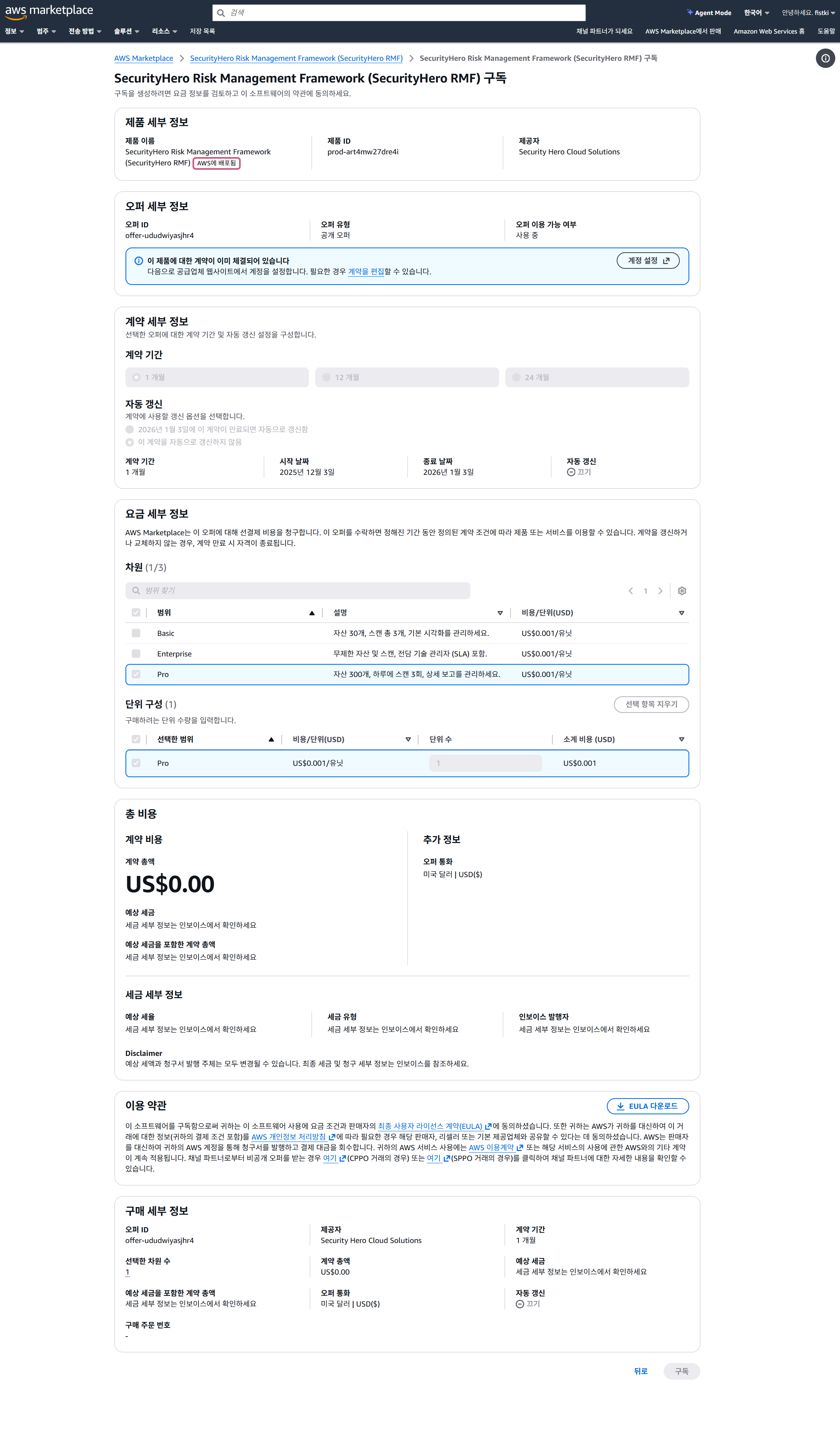
請求はAWSマーケットプレイスを通じて使用量に基づいて自動的に処理されます。
ステップ1: 管理者アカウントの作成
AWSマーケットプレイスへのサブスクリプションが完了すると、招待受諾ページに自動的にリダイレクトされます。ここでSecurity Hero RMF組織を管理するための初期管理者アカウントを作成します。
- サブスクリプションの確認: ページにサブスクリプション確認状態(
Verifying your subscription...)が一時的に表示されます。 - 詳細の入力: 確認が完了すると、アカウント作成フォームが表示されます。
- ユーザー名: ログインに使用する管理者ID
- 会社名: 会社または組織名
- メール: 有効な管理者メールアドレス
- パスワード: ログインパスワード
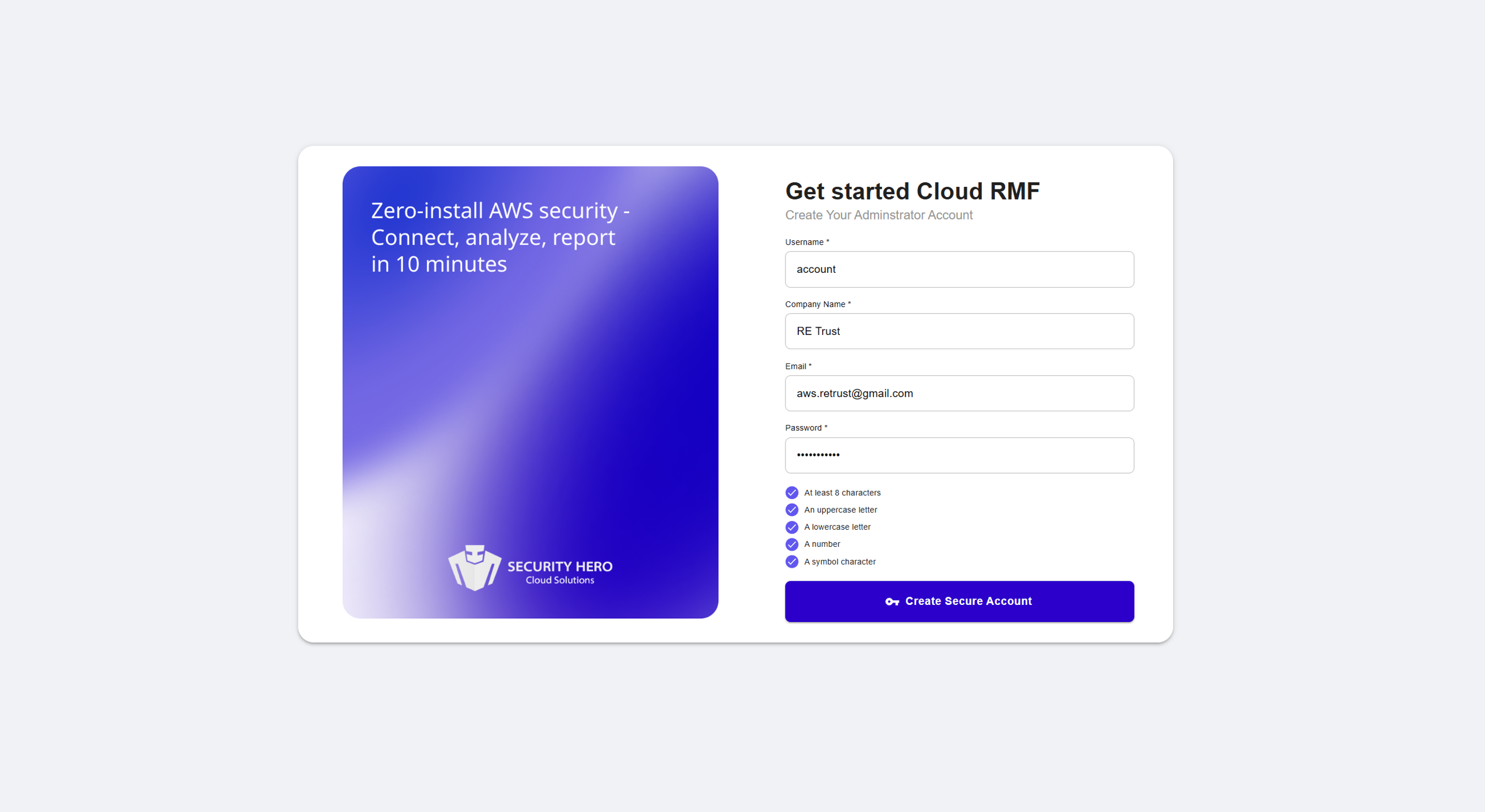
- アカウントの作成: 詳細を入力後、[Create Secure Account] をクリックします。
- 完了: 成功すると、約3秒後にログインページに自動的にリダイレクトされます。
強固なセキュリティのため、パスワードは以下のすべての要件を満たす必要があります:
- ✅ 8文字以上
- ✅ 大文字を含む
- ✅ 小文字を含む
- ✅ 数字を含む
- ✅ 特殊文字を含む
ステップ2: 初回ログインとプロジェクト作成
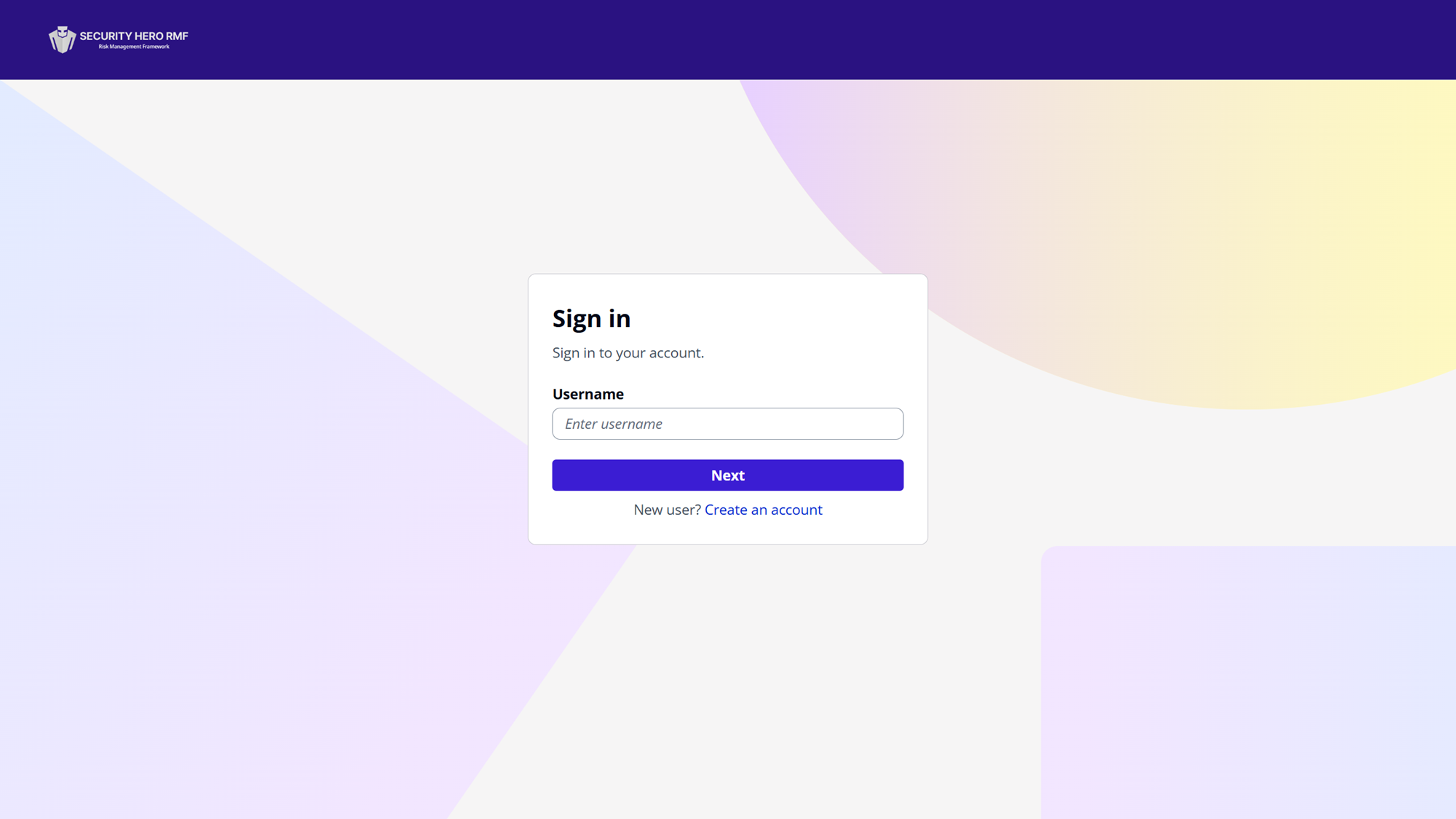 Security Hero RMFアカウントでログイン後、プロジェクトを作成し、分析単位としてリージョンを選択します。
- ログイン: ステップ1で作成したアカウントでサインインします。
- プロジェクト / リージョンの選択:
- プロジェクト名を入力します。
- 分析対象アセットが存在するリージョンを選択します。
- プロジェクトに入る: プロジェクト作成後、プロジェクトカードの詳細を見るボタンをクリックしてプロジェクトに入ります。
ステップ3: AWSアカウントの接続
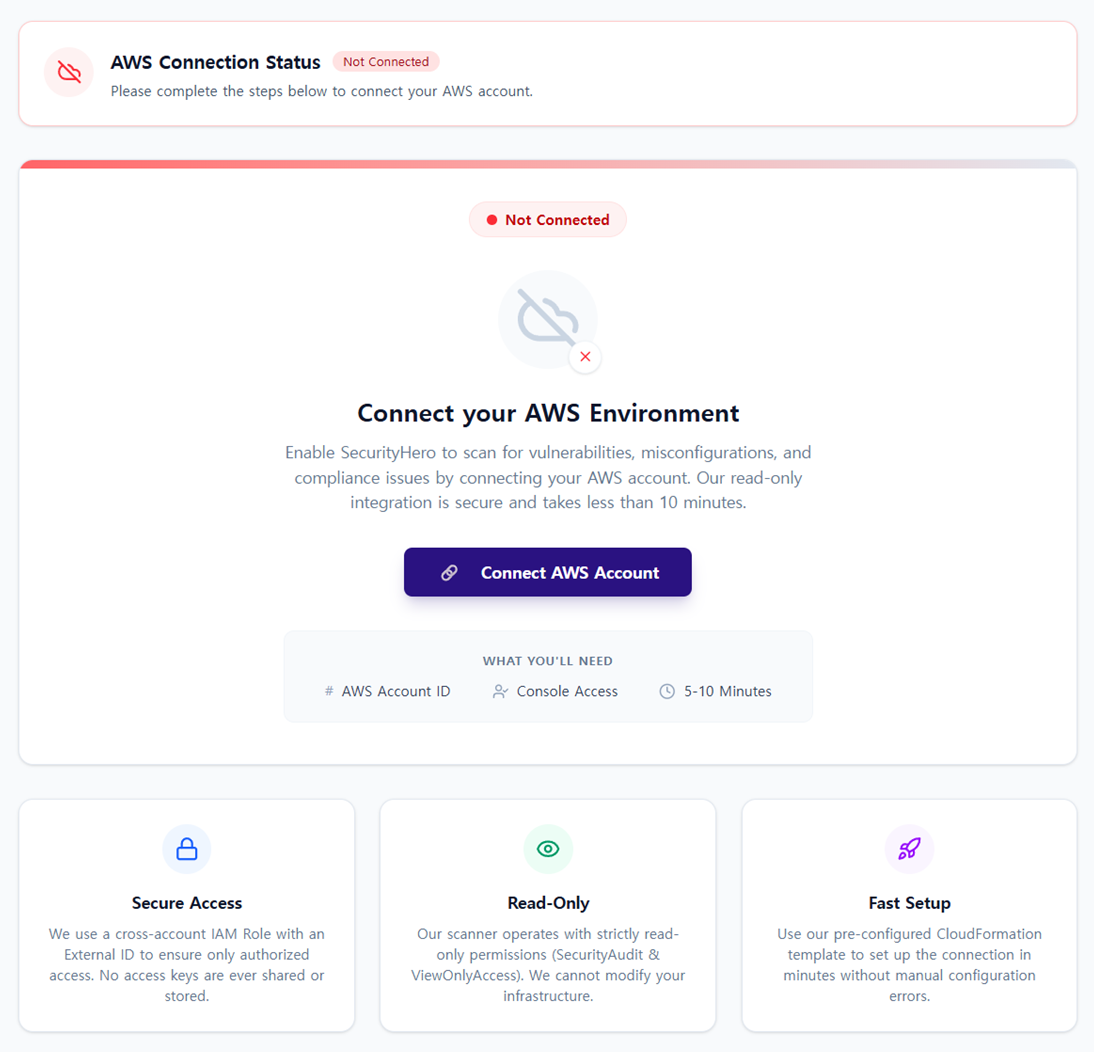 プロジェクトに入った後、ダッシュボードに
 AWS Account Not Connected と表示される場合は、AWSアカウントを接続する必要があります。
AWSアカウントを接続する前に、まずAWSコンソールでResource Explorerを有効にする必要があります。Security Hero RMFはResource Explorerを使用してアセットを検出するため、有効でないと同期が正常に機能しません。詳細はプロジェクト設定 > Resource Explorerの有効化を参照してください。
- Resource Explorerの有効化: AWSコンソールでResource Explorerサービスに移動し、Turn on Resource Explorerをクリックして有効化を完了します。
- プロジェクト設定に移動: ダッシュボードの
Go to Project Settingsをクリックするか、左サイドバーメニューからProject Settingsを選択します。 - 接続の準備:
Connect AWS Accountをクリックします。 - アカウントIDの入力: AWSアカウントIDを入力します。
- CloudFormationで接続: AWSコンソールでSecurity Hero連携用のIAMロールを作成します。
CloudFormationは、Security HeroがAWSアセット情報を照会できる読み取り専用IAMロールを作成します。
- 接続完了: 接続が成功すると、プロジェクトがAWSアカウントにリンクされ、他のすべての機能が利用可能になります。
ステップ4: AWSアセットのスキャン
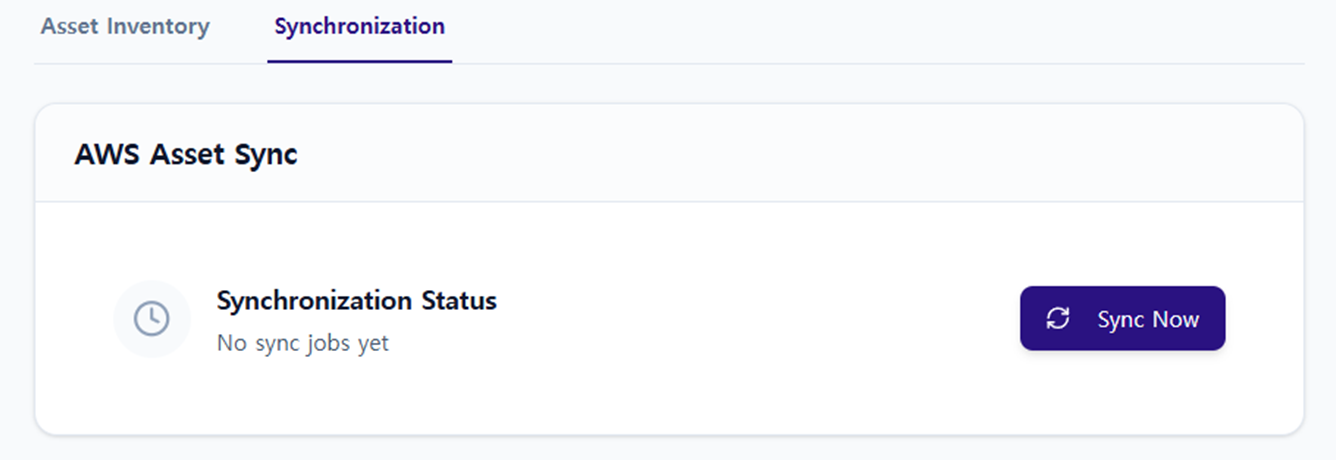 AWSアカウントを接続後、
アセットメニューからアセットをスキャンできます。
- 同期タブに移動:
アセット > 同期に移動します。 - スキャン範囲の選択: Resource Explorerを使用してスキャンするサービスとリソースタイプを指定します。
- 同期の実行: 今すぐ同期をクリックしてスキャンを開始します。
AWSアカウントの規模によって、同期には数秒から数分かかる場合があります。
- 結果の確認: スキャンされたアセットの詳細を
アセットインベントリで確認します。
ステップ5: スキャンされたアセットのリスク評価
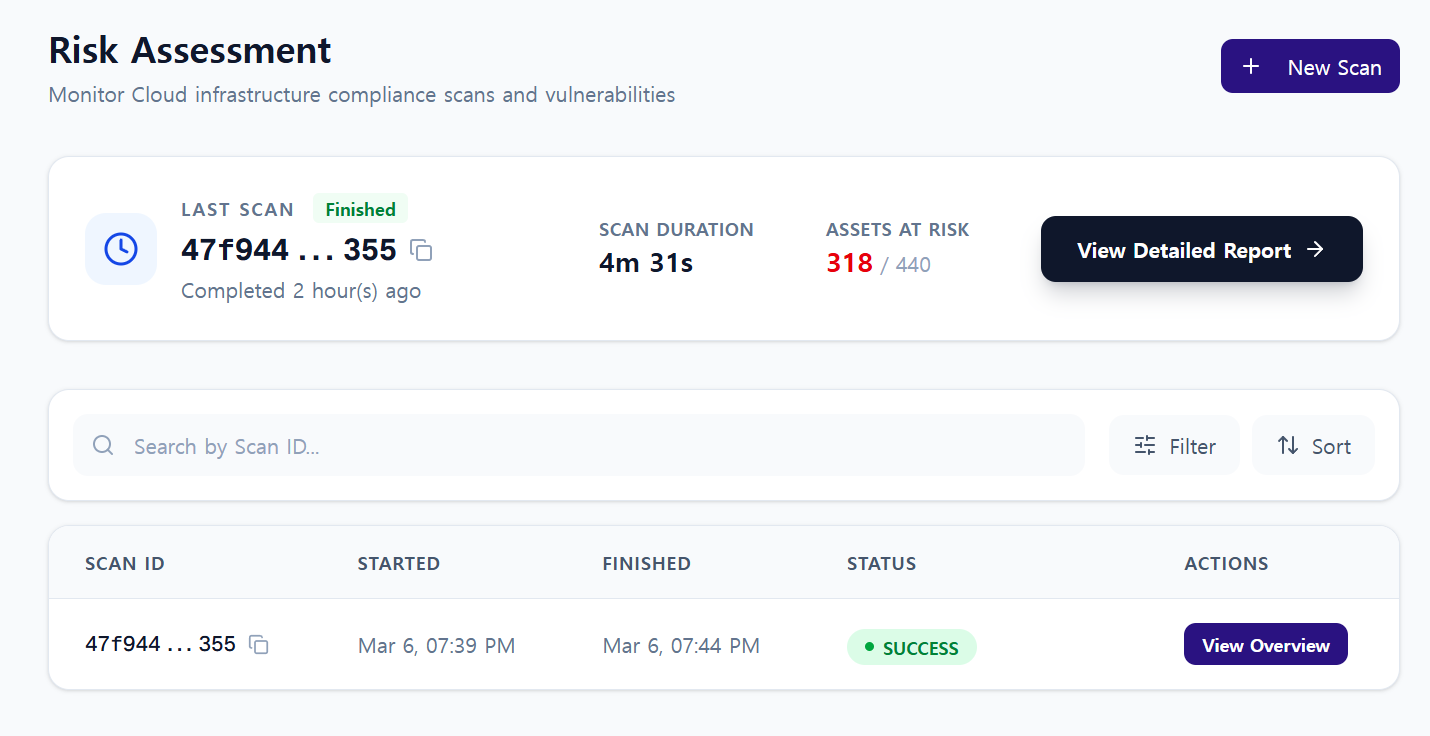 アセットスキャンが完了すると、セキュリティスキャンエンジン(Prowler)がAWSセキュリティのベストプラクティスとコンプライアンス標準(NISTなど)に基づいて各アセットを評価します。
- スキャンの開始:
リスク評価ページで**+ 新しいスキャン**をクリックします。 - 評価の実行: スキャンされたアセットに基づいてリスクレベルとセキュリティチェック結果が分析されます。
AWSアカウントの規模によって、リスク評価には5〜10分かかる場合があります。
- 詳細結果の確認: 完了後、詳細レポートを見るをクリックして完全な結果を確認します。
詳細結果では、アセットごとに以下の情報を確認できます:
- リスクレベル
- チェック結果とコンプライアンス状態(PASS/FAIL)
- セキュリティ改善のためのコントロール/NIST要件
Security Hero RMFには、AWS環境のネットワーク構造とアセット間の関係をグラフとして可視化するトポロジー機能が含まれています。
トポロジー機能は2つのグラフで構成されています:
- ネットワークグラフ – ネットワーク中心のアセット関係分析
- アセットグラフ – 権限中心のアセット関係分析
ステップ6: ネットワークグラフの確認
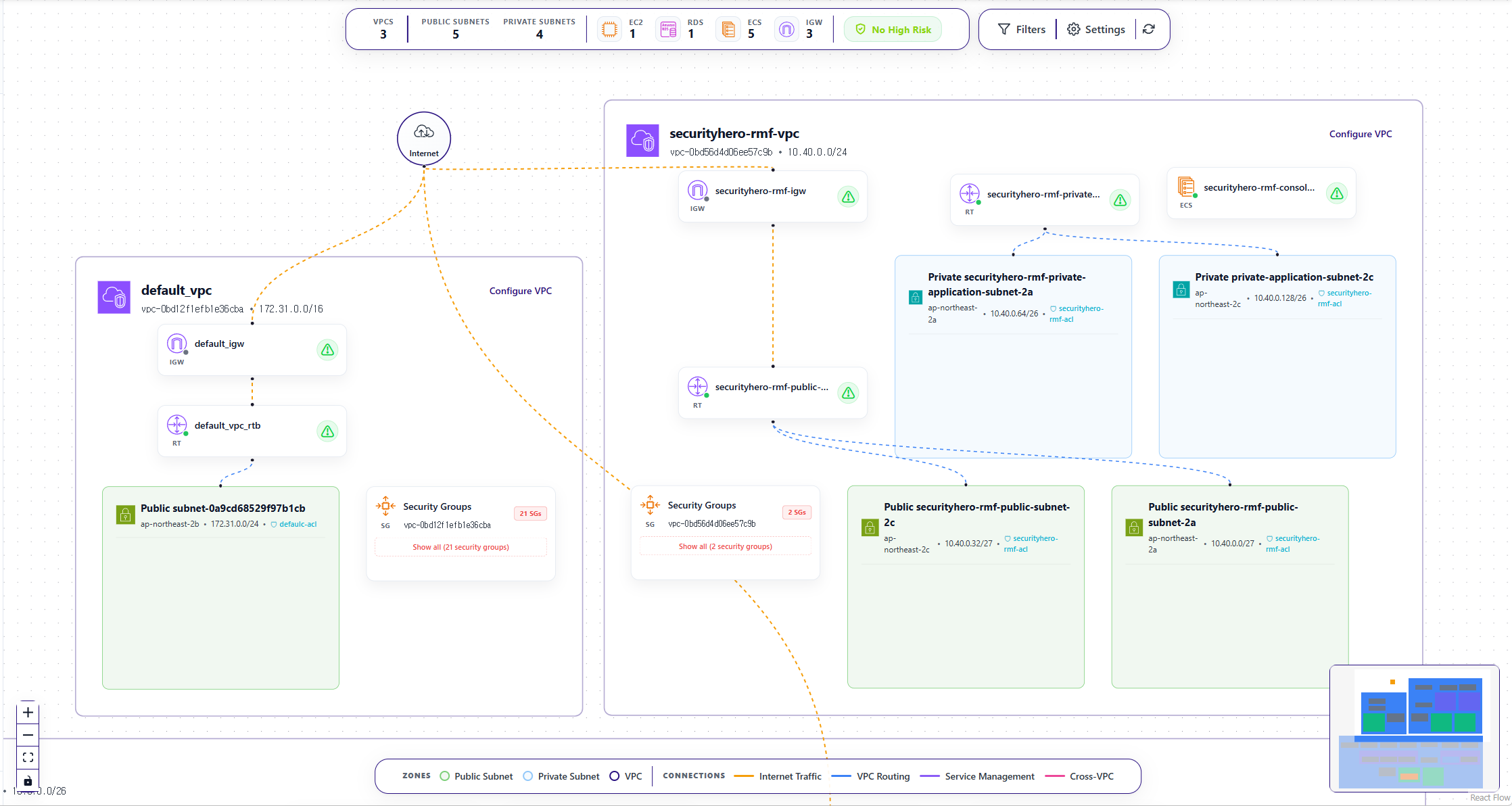 ネットワークグラフは、スキャンされたアセット中のネットワーク関連アセットとその接続フローを可視化します。
- グラフを探索: VPCとサブネットを中心としたネットワークトポロジーを確認します。
- アセットの詳細を確認: 各アセットの完全なリスク概要(リスク評価が実行された場合)、詳細なアセットとネットワーク情報、パス分析結果を確認します。
ステップ7: アセットグラフの確認
アセットグラフは、ネットワークアセットだけでなくIAMロール、ポリシー、その他の権限関連リソースを含むAWSアセット間の関係をグラフとして可視化します。
これにより、AWS環境で誰がどのアセットにどのような権限を持っているかを一目で確認できます。
- グラフを探索: IAMロール、ユーザー、ポリシーなど様々なAWSアセット間の関係を確認します。
- 権限関係を分析: アセット接続を通じた権限のフローを理解します。
- セキュリティインサイトを特定: 管理者権限、過剰な権限、ワイルドカード権限などのセキュリティリスクを検出します。
ステップ8: リスク評価レポートの確認
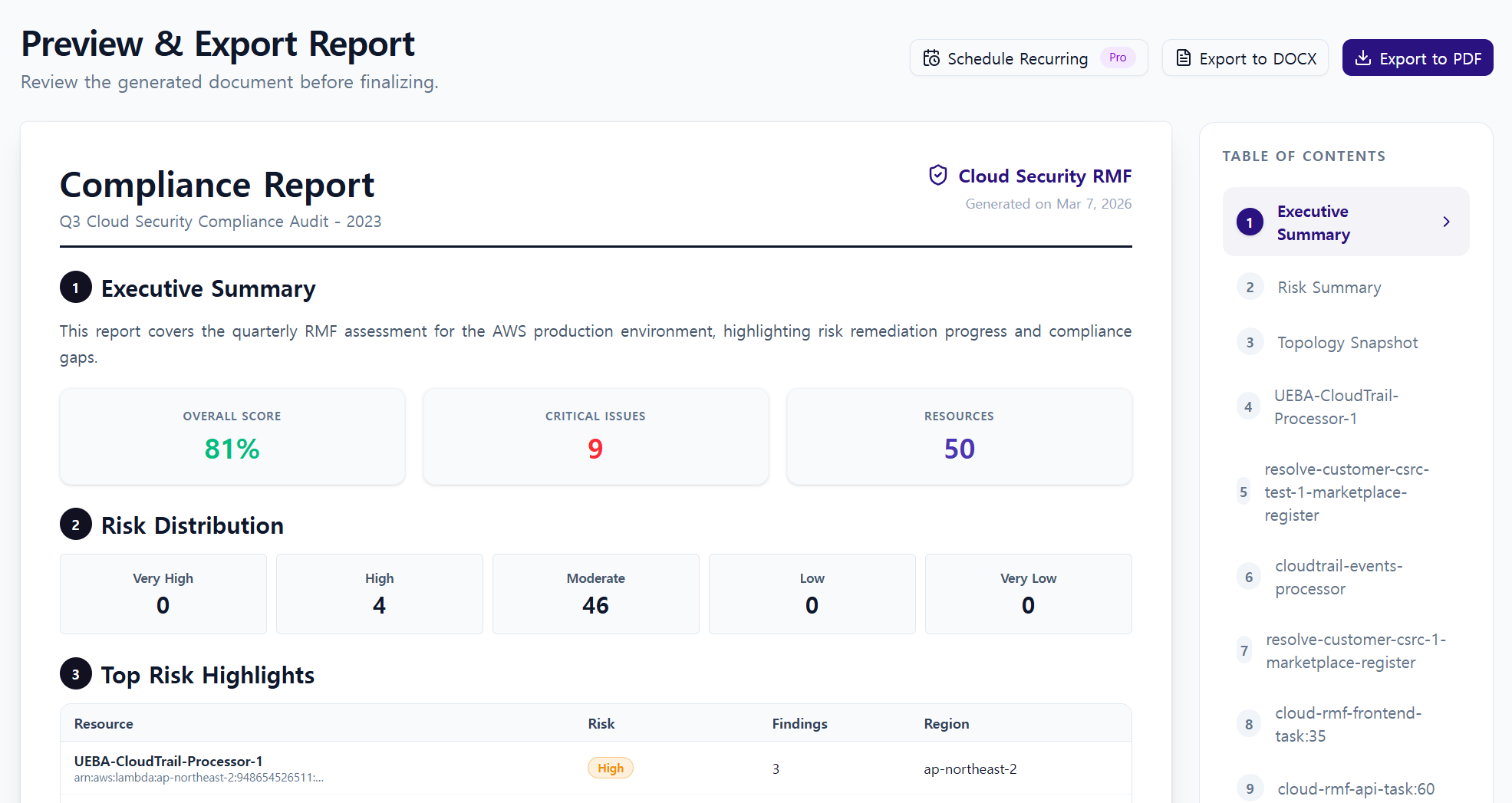 リスク評価が完了したら、結果に基づいてレポートを生成してダウンロードできます。
- プロジェクトとスキャン結果を選択します。
- レポートに含めるアセットと評価項目を選択します。
- カバーのタイトル、説明、含めるセクションをニーズに合わせてカスタマイズします。
- レポートをプレビューし、PDFまたはDOCXとしてエクスポートします。
次のステップ
Security Hero RMFの主要機能の詳細については、以下のドキュメントを参照してください: