プロジェクト設定
プロジェクト設定には現在、
全般、AWS接続、チームメンバー、通知が含まれています。このドキュメントではAWS接続機能のみを説明します。
プロジェクト設定は以下のエリアで構成されています:
- 全般 – 基本的なプロジェクト情報の管理
- AWS接続 – AWSアカウント連携の設定
- チームメンバー – プロジェクトユーザーの管理
- 通知 – 通知の設定
このドキュメントではAWS接続の設定プロセスに焦点を当てます。
1. AWS接続の概要
AWS接続は、AWSアカウントをRMFサービスに安全にリンクするプロセスです。
- アセット同期がResource Explorerを使用してスキャン範囲を拡大するには、接続が完了している必要があります。
- 連携プロセスでは、AWSの認証情報(アクセスキー/シークレット)を直接共有する必要はありません。
2. 前提条件: Resource Explorerの有効化
AWS接続を進める前に、まずAWSアカウントでResource Explorerを有効にする必要があります。
Resource ExplorerはAWSアカウント内のリソースをリージョン横断で統一検索できるAWSサービスです。Security Hero RMFはこのサービスを使用してアセットを検出するため、有効でないと同期が正常に機能しません。
有効化の方法
- AWSコンソールにサインインします。
- Resource Explorerサービスに移動します。
- Resource Explorerがまだ有効でない場合は、Turn on Resource Explorerボタンをクリックします。
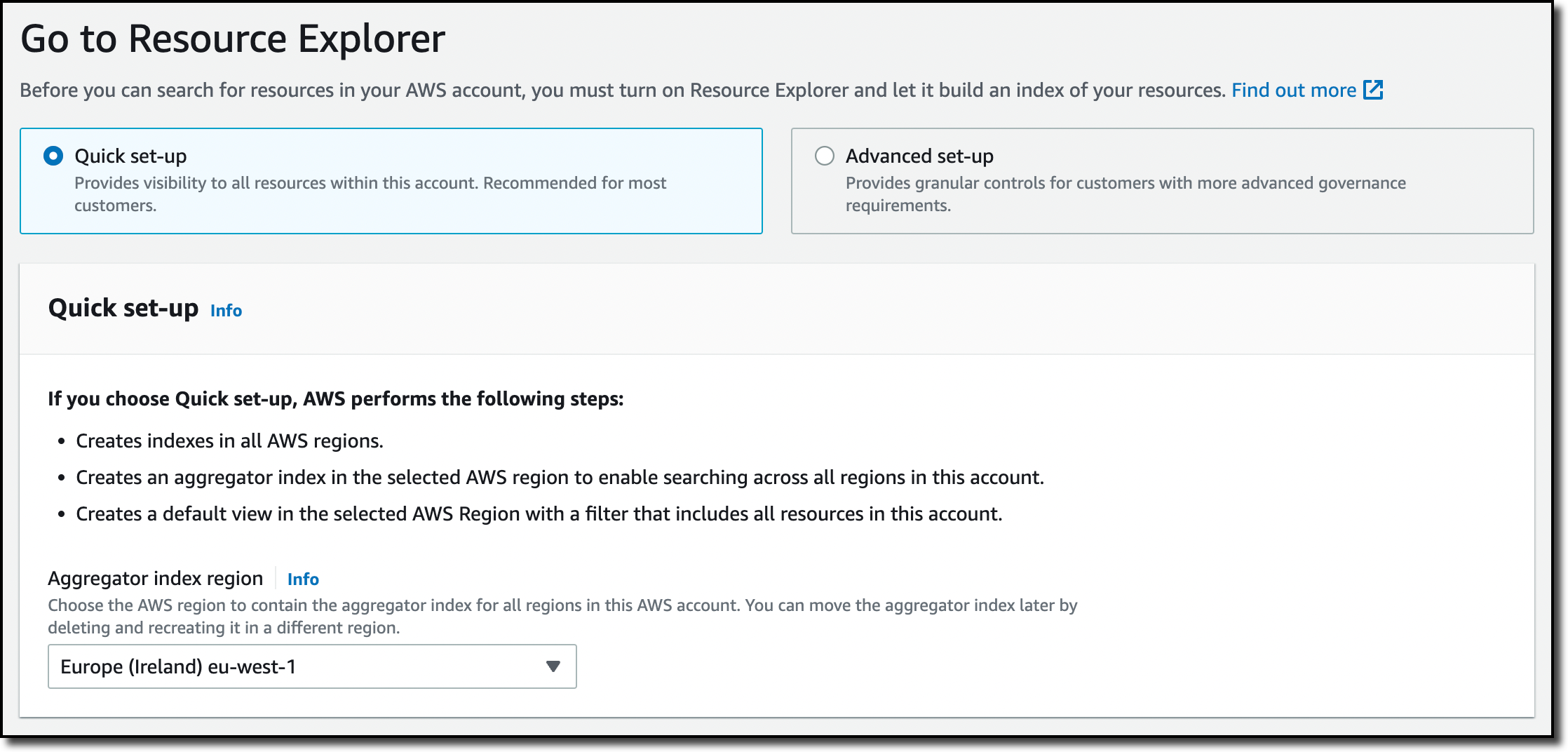
- クイックセットアップまたは希望するオプションを選択して有効化を完了します。
- アグリゲーターインデックスが作成されたリージョンを確認します(通常は現在のリージョン)。
注意
Resource Explorerを有効にしてからインデックス作成が完了するまで数分かかる場合があります。一部のリソースは検索結果にすぐに表示されない場合があるため、AWS接続を進める前に少し待ってください。
詳細については、AWS Resource Explorer公式ブログ記事を参照してください。
3. 接続プロセス(3ステップ)
3.1. AWSアカウントIDの入力
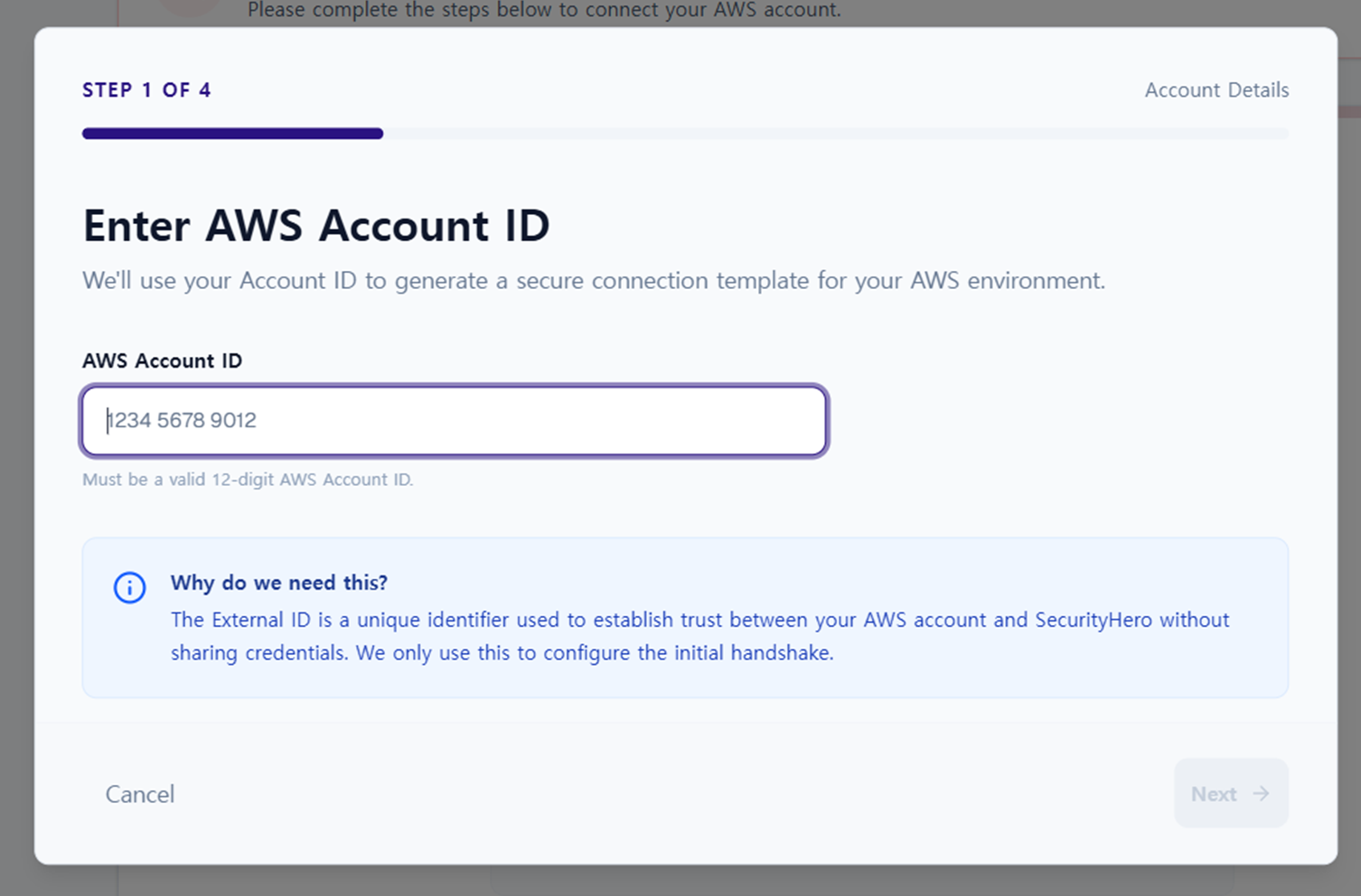
AWSアカウントIDを入力します。
- アカウントIDはAWSアカウントを識別し、連携対象を確認するために使用されます。
- 目標は、認証情報を共有せずにアカウントをSecurity Hero RMFに接続することです。
3.2. CloudFormationスタックの作成
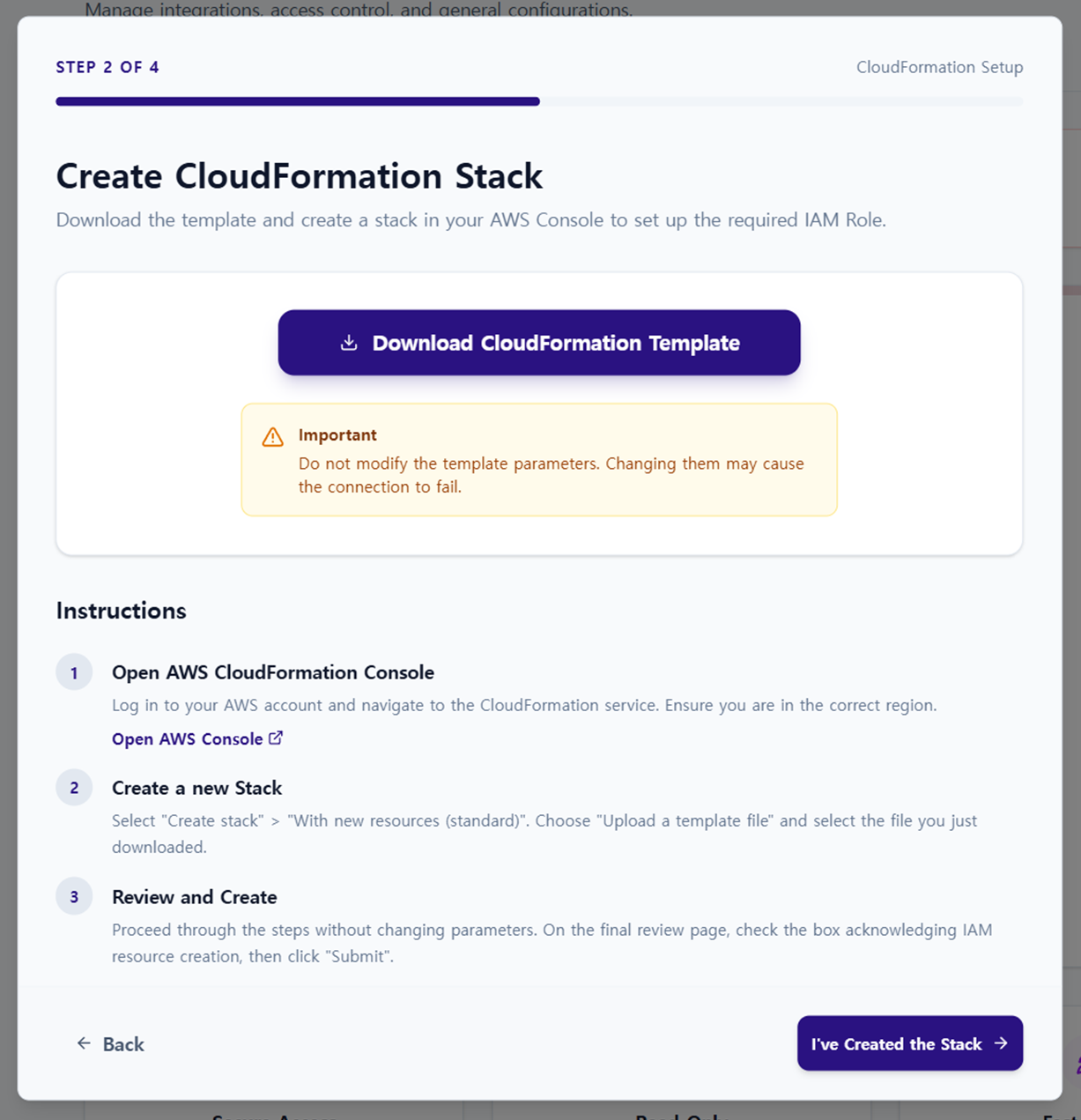
アカウントIDを入力後、AWSコンソールで連携IAMロールを作成します。
- サービスが提供するCloudFormationテンプレートを使用してスタックを作成
- スタック作成プロセスでRMF連携に必要なIAMロールと権限を設定
- 手動設定と比較して、連携プロセスを標準化し、設定漏れのリスクを軽減
3.3. 接続ステータスの確認
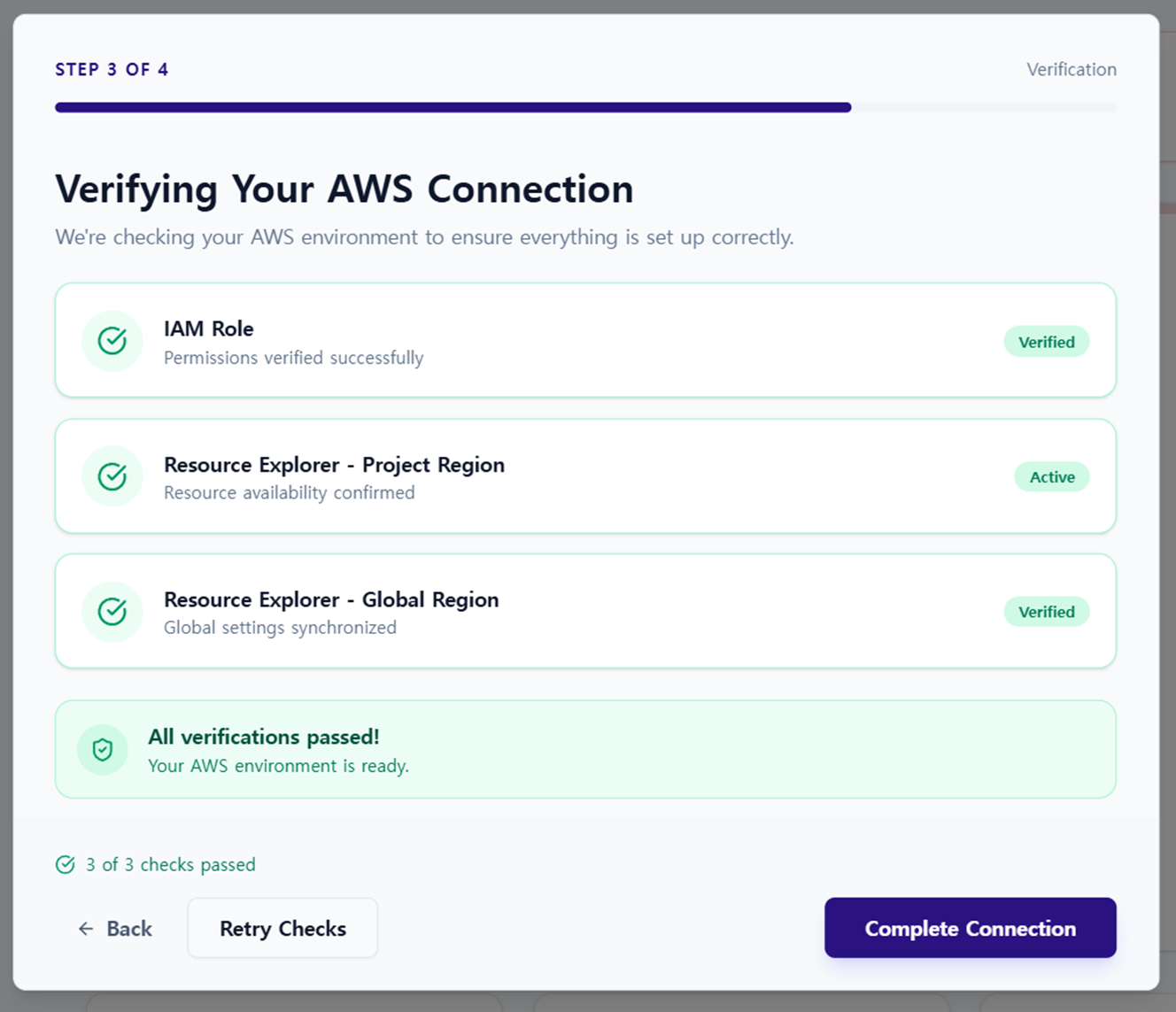
スタックが正常に作成されると、AWSアカウントとRMFサービス間の接続が完了します。
- 接続が成功すると、以降の同期ジョブで拡張されたアセットスキャンが可能になります
- 接続ステータスはAWS接続画面で確認できます
4. 運用のヒント
- 接続後、同期スコープを調整して必要なサービスとリソースのみを選択的にスキャンする
- CloudFormationスタックを変更する場合は、変更がIAMロールの権限に影響するかどうかを常に確認する