프로젝트 설정 (Project Settings)
Project Settings는 현재
General,AWS Connection,Team Members,Notification으로 구성됩니다.이 문서는 그중 AWS Connection 기능만 설명합니다.
Project Settings는 다음 설정 영역으로 구성됩니다.
- General – 프로젝트 기본 정보 관리
- AWS Connection – AWS 계정 연동 설정
- Team Members – 프로젝트 사용자 관리
- Notification – 알림 설정
이 문서는 AWS Connection 설정 절차를 중심으로 설명합니다.
1. AWS Connection 개요
AWS Connection은 사용자의 AWS 계정과 RMF 서비스를 안전하게 연결하는 과정입니다.
- 계정 연동이 완료되어야 Asset Synchronization에서 Resource Explorer 기반의 자산 탐색 범위를 확장할 수 있습니다.
- 연결 과정에서 AWS 자격 증명(Access Key/Secret)을 직접 공유하지 않고 연동합니다.
2. 사전 준비: Resource Explorer 활성화
AWS Connection을 진행하기 전에 사용자의 AWS 계정에서 Resource Explorer를 먼저 활성화해야 합니다.
Resource Explorer는 AWS 계정 내의 리소스를 리전 간에 통합 검색할 수 있는 서비스입니다. Security Hero RMF는 이 서비스를 통해 자산을 탐색하므로, 활성화되어 있지 않으면 동기화가 정상적으로 동작하지 않습니다.
활성화 절차
- AWS 콘솔에 로그인합니다.
- Resource Explorer 서비스로 이동합니다.
- Resource Explorer가 아직 활성화되지 않은 경우 Turn on Resource Explorer 버튼을 클릭합니다.
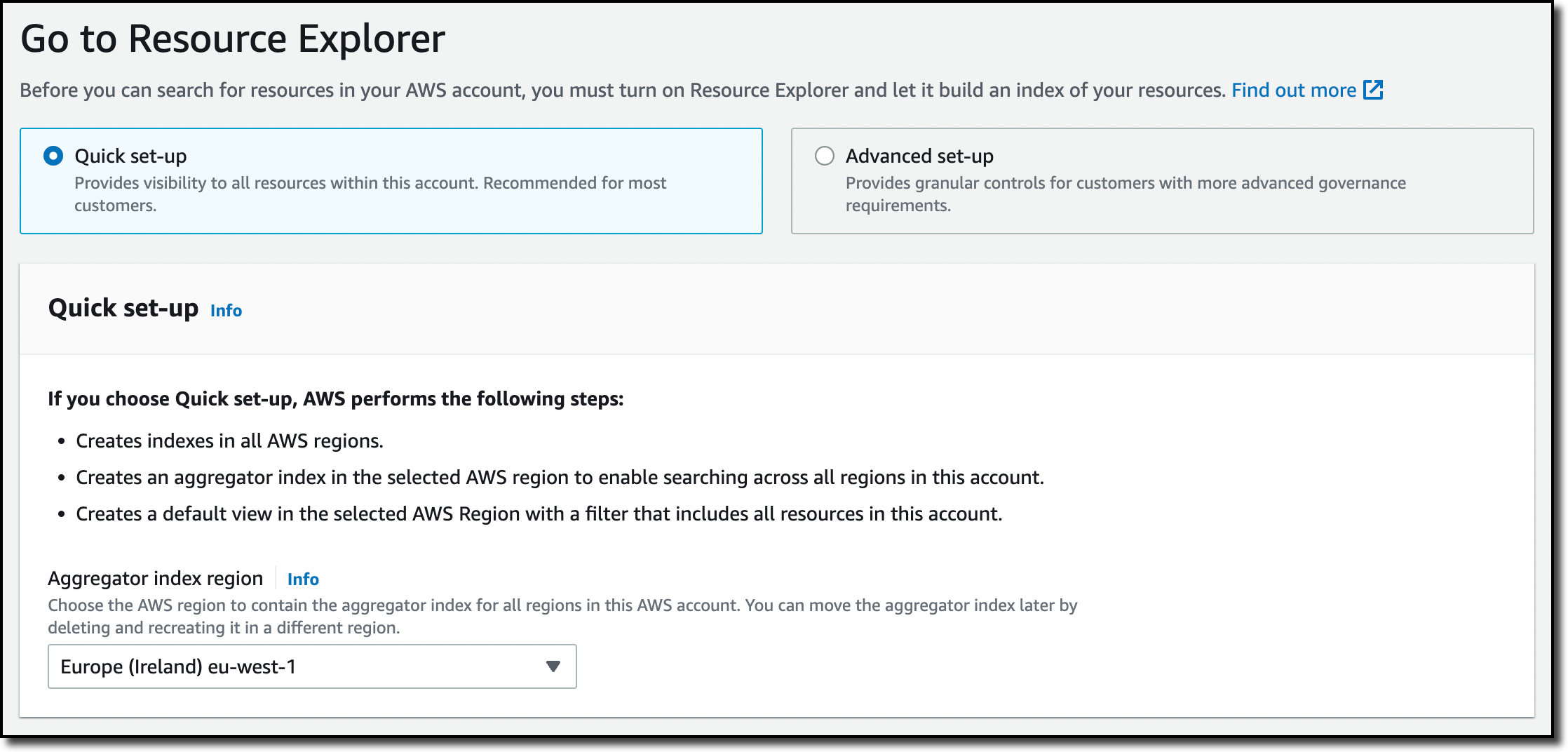
- Setup 유형에서 Quick setup 또는 원하는 옵션을 선택하고 활성화를 완료합니다.
- Aggregator index가 생성되는 리전을 확인합니다. (보통 현재 리전에 생성됩니다.)
주의
Resource Explorer 활성화 후 인덱싱이 완료되기까지 수 분이 소요될 수 있습니다. 활성화 직후에는 일부 리소스가 검색되지 않을 수 있으므로, 잠시 기다린 후 AWS Connection을 진행하세요.
자세한 내용은 AWS Resource Explorer 공식 블로그를 참고하세요.
3. 연결 절차 (3단계)
3.1. AWS Account ID 입력
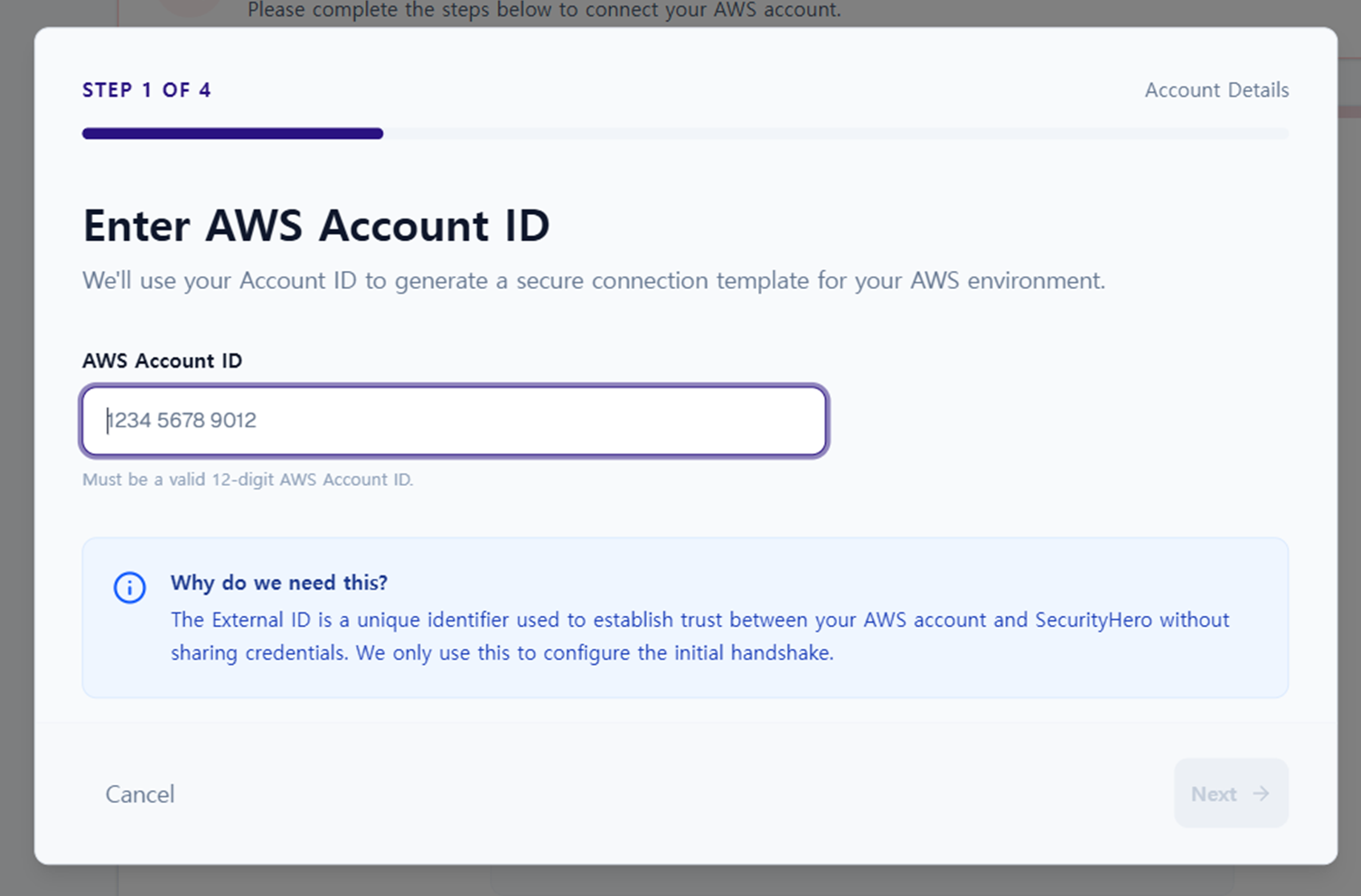
사용자의 AWS Account ID를 입력합니다.
- 입력한 Account ID는 AWS 계정 식별 및 연동 대상 확인에 사용됩니다.
- 목적은 자격 증명 공유 없이 Security Hero RMF와 계정을 연결하는 것입니다.
3.2. CloudFormation Stack 생성
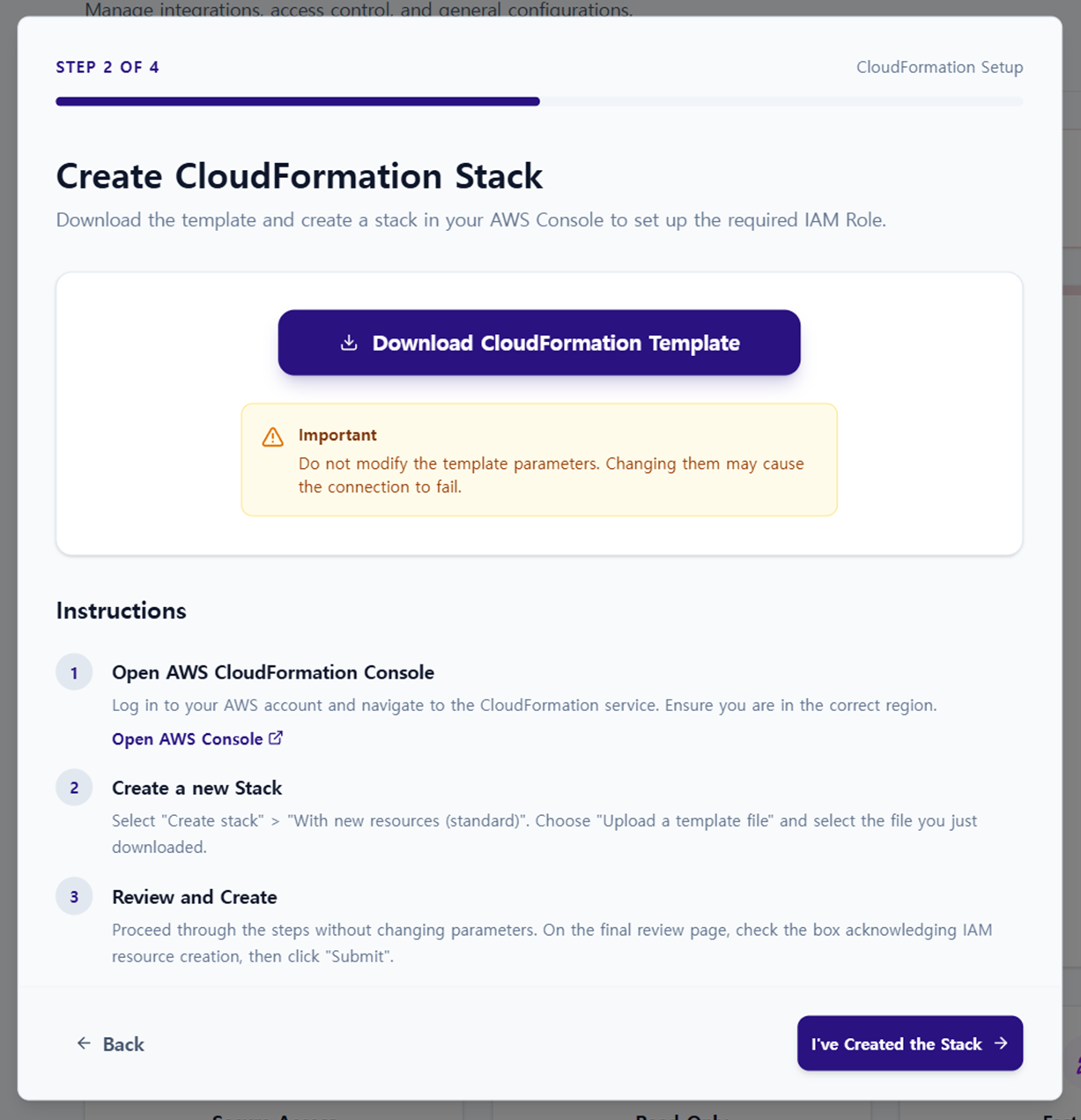
Account ID 입력 후, AWS 콘솔에서 연동용 IAM Role을 생성합니다.
- 서비스에서 제공하는 CloudFormation Template를 사용해 Stack 생성
- Stack 생성 과정에서 RMF 연동에 필요한 IAM Role/권한 구성
- 수동 생성 대비 설정 누락을 줄이고 연동 과정을 표준화
3.3. 연결 상태 확인
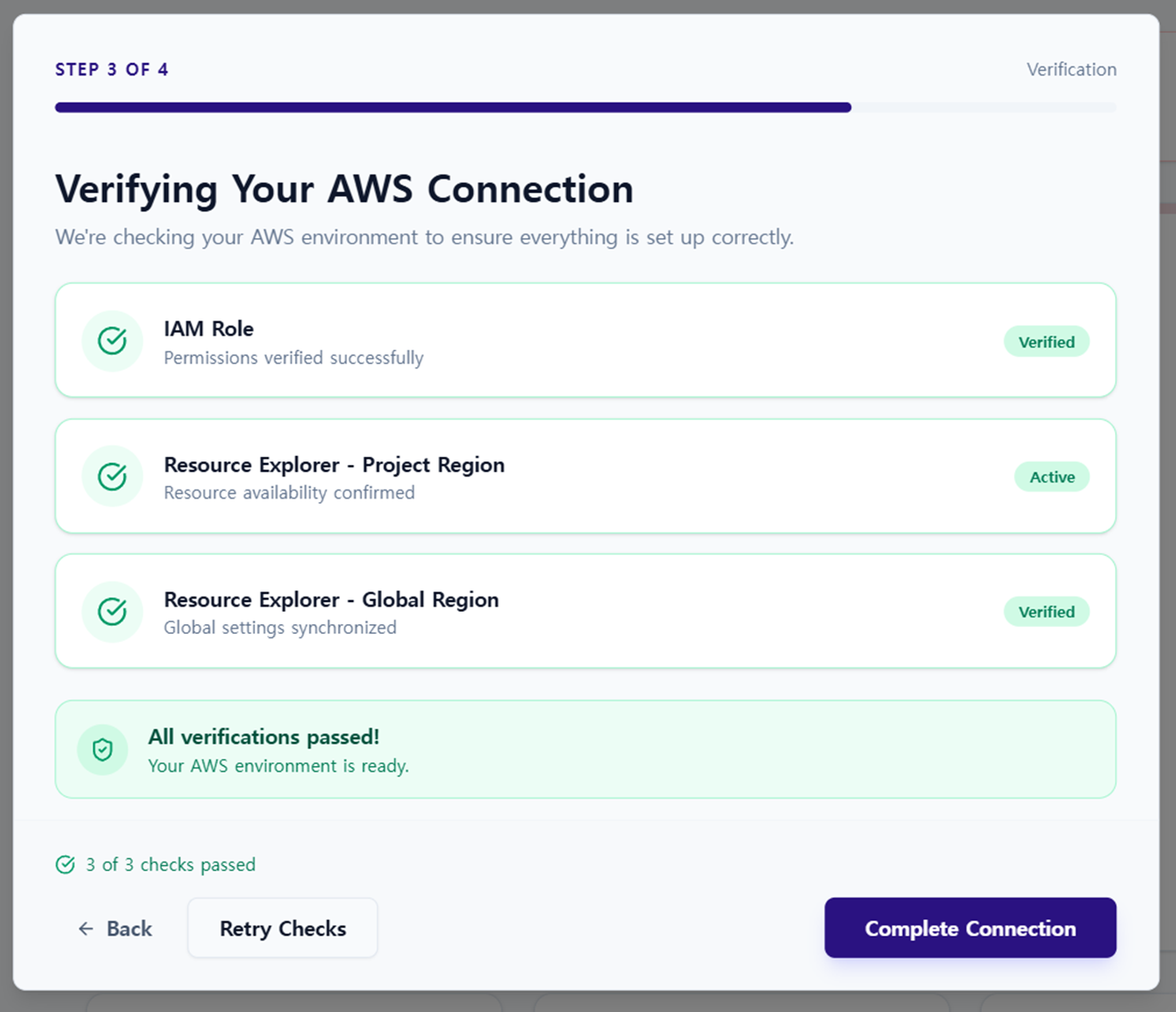
Stack 생성이 정상 완료되면 AWS 계정과 RMF 서비스 연결이 완료됩니다.
- 연결 성공 시 이후 동기화 작업에서 확장된 자산 스캔 가능
- 연동 상태는 AWS Connection 화면에서 확인 가능
4. 운영 팁
- 연동 이후 Sync Scope를 조정해 필요한 서비스/리소스만 선택적으로 스캔
- CloudFormation Stack 변경 시 IAM Role 권한 영향 여부를 함께 점검