대시보드 (Dashboard)
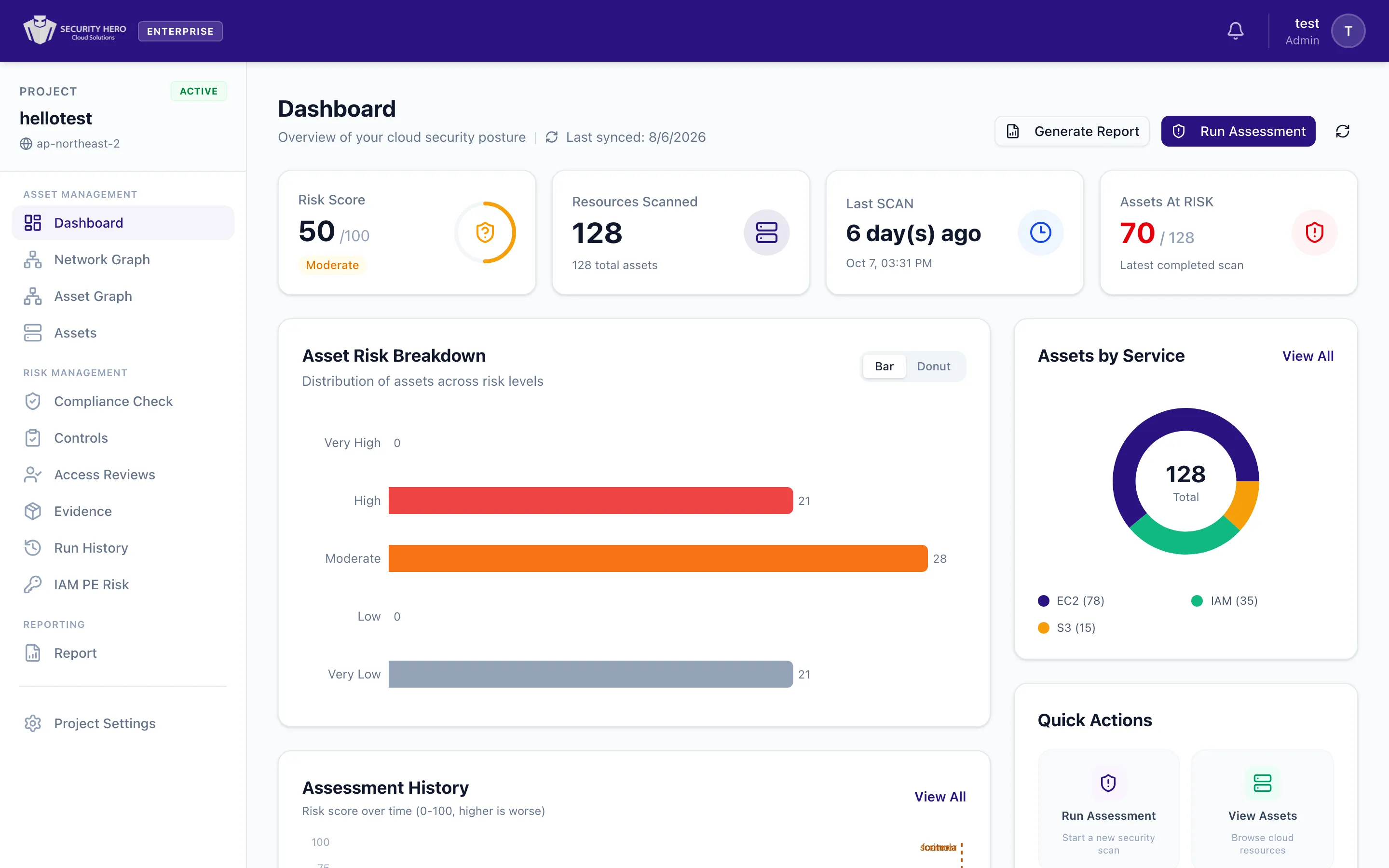
대시보드는 마지막으로 실행한 동기화와 위험 평가의 결과를 한 화면에 모아 보여 주는 Security Hero RMF의 시작 화면입니다.
위험 점수, 자산 스캔 현황, 리스크 분포, 최근 평가 결과 등을 통해 마지막 실행이 끝난 시점의 보안 상태를 빠르게 파악할 수 있습니다.
대시보드 데이터는 다음 작업이 수행될 때 갱신됩니다.
- Asset Synchronization 실행
- Risk Assessment 실행
최신 보안 상태를 확인하려면 자산 동기화 또는 위험 평가를 실행하세요.
대시보드는 다음과 같은 영역으로 구성됩니다.
- 보안 상태 요약(KPI) – 전체 Risk Score와 주요 지표
- 리스크 및 자산 분포 차트 – 자산 위험도 및 서비스별 자산 분포
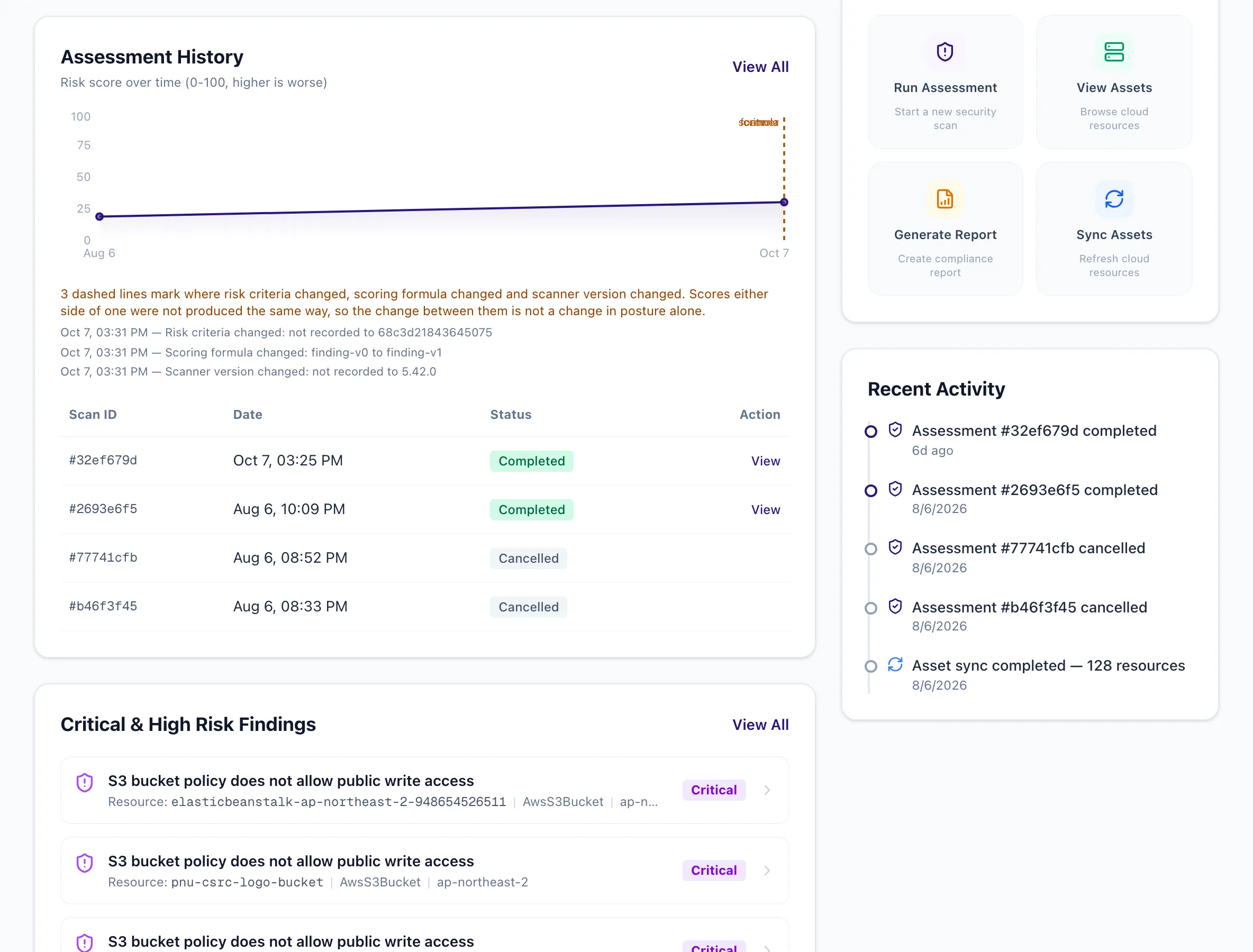
- 운영 상태 패널 – 평가 이력, 중요 Findings, 최근 활동
1. 보안 상태 요약
1.1. 핵심 KPI 카드
상단 카드에서 현재 보안 상태를 확인할 수 있습니다.
- Risk Score: 최근 위험 평가에서 나온 발견 항목의 심각도 분포로 계산한 점수(0~100)와 등급 라벨
점수가 높을수록 위험이 큽니다. 70 이상이면
High Risk, 40 이상이면Moderate, 그 미만은Low Risk로 표시됩니다. 컴플라이언스 준수율이 아니라 위험도 지표입니다. - Resources Scanned: 최근 자산 동기화 및 위험 평가 대상이 된 전체 리소스 수
- Last Scan: 마지막 위험 평가 완료 시점
- Assets At Risk: 위험 평가 결과, 위험 요소가 발견된 리소스 수
1-2. Asset Risk Breakdown
자산의 위험도 등급 분포를 시각화합니다. 자산의 위험도 분포를 보여주어 어느 위험 등급이 많은지 파악 가능
- 위험 등급(
Very High,High,Moderate,Low,Very Low)별 자산 수를 제공합니다. - Bar / Donut 전환으로 같은 데이터를 다른 형태로 확인할 수 있습니다.
1.3. Assets by Service
서비스 유형별 자산 비중을 시각화합니다. 이를 통해 특정 AWS 서비스에 자산이 집중되어 있는지 확인할 수 있습니다.
2. 리스크/자산 분포 차트 및 운영 상태
2.1. Assessment History
위험 평가 실행 이력을 간단히 보여줍니다.
- Scan ID
- Date
- Status (
Completed,Failed등) - Action (View)
위쪽 추세 그래프는 완료된 평가의 **위험 점수(0~100, 높을수록 위험이 큼)**를 시간순으로 그립니다. 점수가 없는 평가(점수가 매겨진 발견 항목이 없었던 경우)는 선에서 제외하고, 몇 건이 제외됐는지 그래프 아래에 표시합니다.
2.2. Quick Actions
사이드바를 거치지 않고 자주 사용하는 기능으로 바로 진입할 수 있습니다.
- Run Assessment
- View Assets
- Generate Report
- Sync Assets
2.3. Critical & High Risk Findings
스캔 결과 중 Critical/High 수준의 중요 Findings를 우선 노출합니다. 이를 통해 즉시 대응이 필요한 보안 이슈를 빠르게 식별할 수 있습니다.
2.4. Recent Activity
최근 수행된 주요 작업의 타임라인입니다. 자산 동기화, 위험 평가 실행 등 최근 시스템 활동을 시간 순서로 확인할 수 있습니다.
3. 활용 포인트
대시보드를 활용하면 다음과 같은 작업을 빠르게 수행할 수 있습니다.
- 마지막 실행 시점의 보안 상태를 KPI와 차트로 빠르게 파악(수치를 갱신하려면 동기화·평가를 다시 실행해야 합니다)
- Critical/High Findings를 우선 확인하여 대응 우선순위 결정
- Assessment History와 Recent Activity로 운영 이력 추적
- Quick Actions를 통해 주요 보안 작업에 빠르게 접근