시작 가이드
Security Hero RMF에 오신 것을 환영합니다!
이 가이드는 AWS Marketplace에서 구독을 완료한 시점부터, 관리자 계정을 생성하고 AWS 클라우드와 연동하여 첫 번째 보안 리포트를 확인하기까지의 모든 과정을 안내합니다.
시작하기 전에
Security Hero RMF를 사용하려면 다음이 필요합니다.
- AWS 계정 (관리 권한 또는 IAM Role 생성 권한)
- AWS Marketplace 접근 권한
- 분석할 AWS 계정의 Account ID
AWS 연동 과정에서는 CloudFormation을 사용하여 Security Hero 전용 IAM Role을 생성합니다.
0단계: Security Hero RMF 구독
Security Hero RMF 사용을 시작하려면 먼저 AWS Marketplace에서 솔루션을 구독해야 합니다.
-
AWS Marketplace 검색창에 'Security Hero RMF'를 검색하여 솔루션을 찾아주세요.
- 마켓 이동: 위 링크를 통해 AWS 계정으로 로그인한 후 'Security Hero RMF' 솔루션을 검색하여 페이지로 이동합니다.
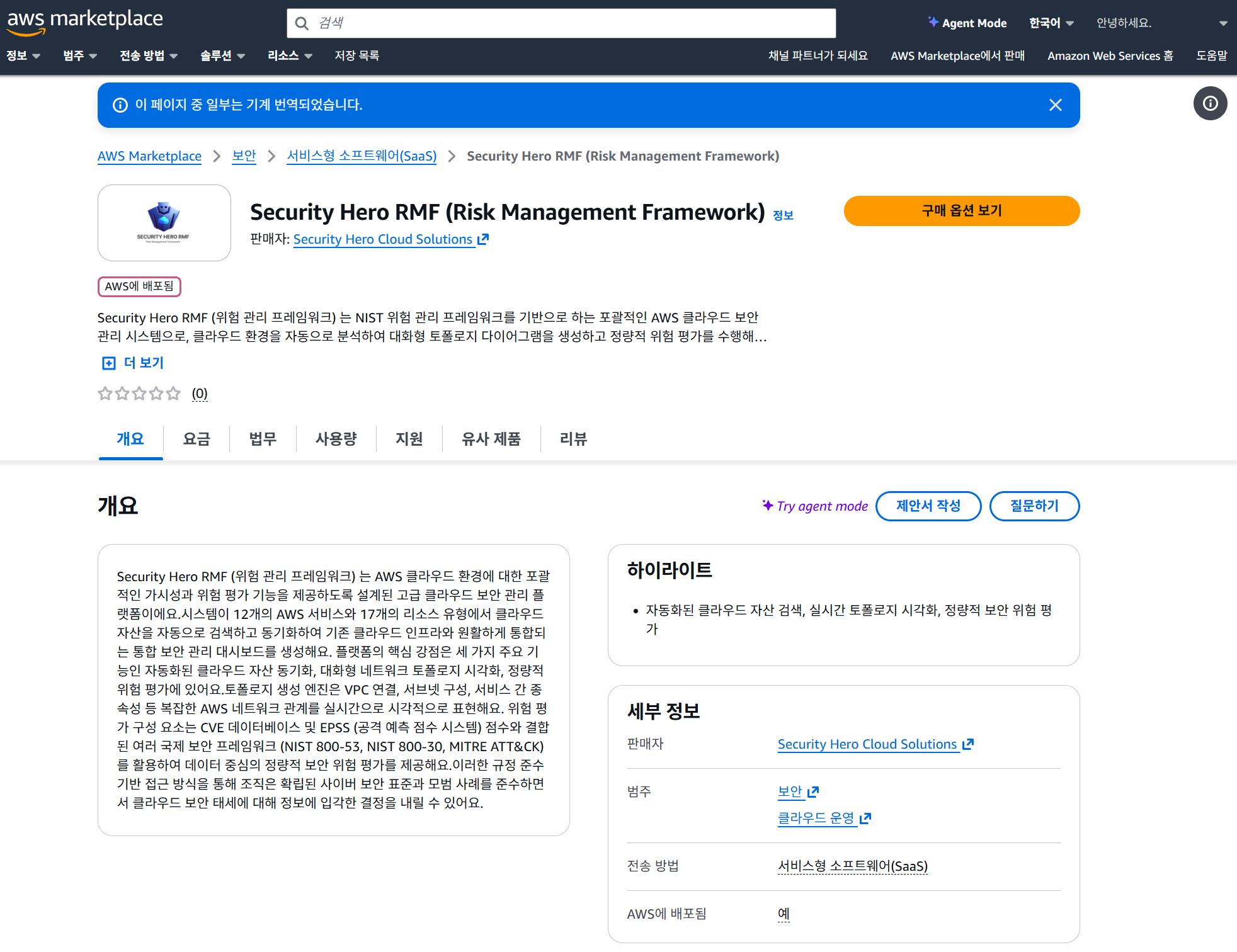
- 구독: 구독 페이지로 이동하여 제품 세부사항을 확인한 후 [구독] 버튼을 클릭하여 구독을 완료합니다.
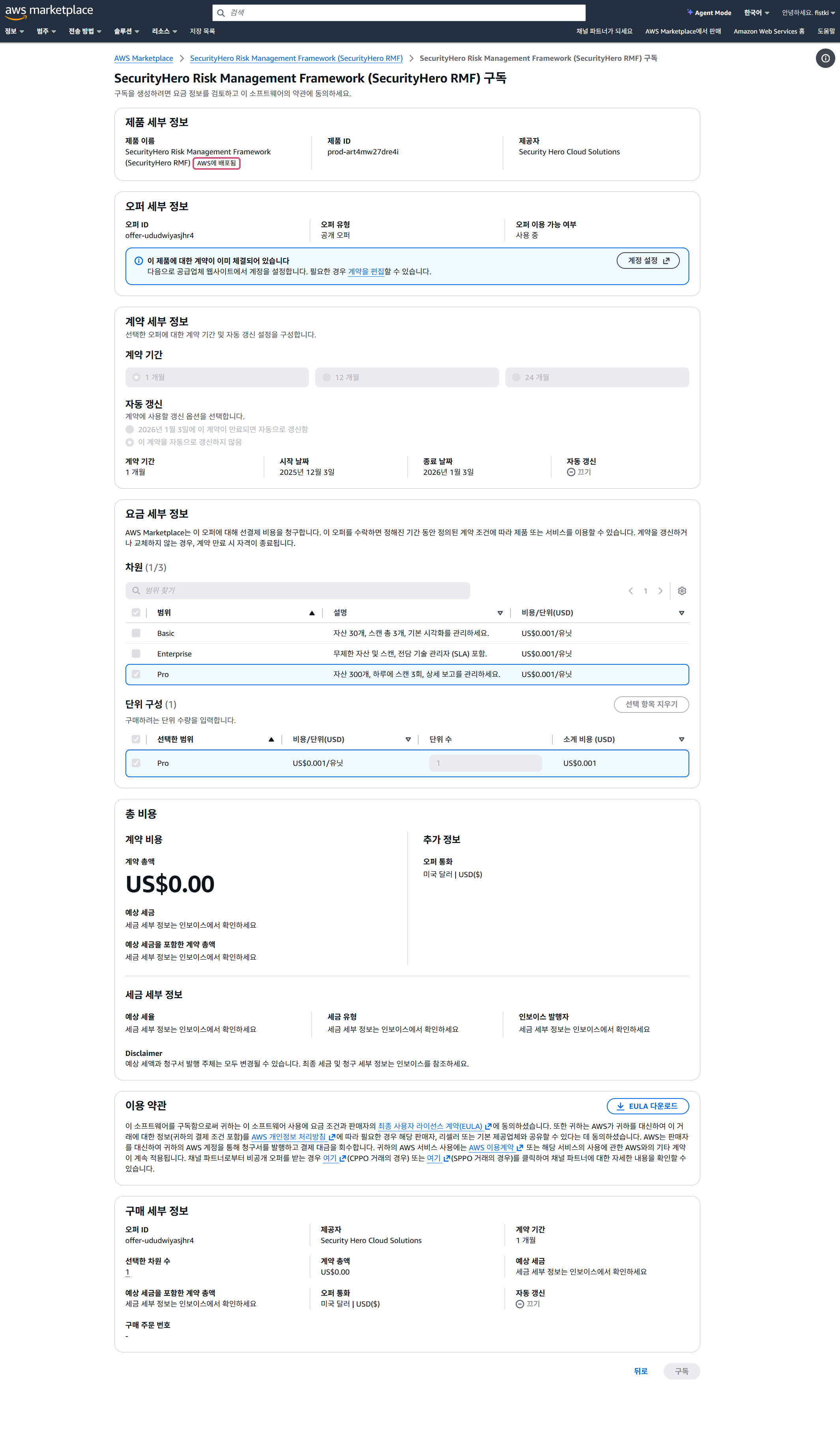
구독은 AWS Marketplace를 통해 사용량에 따른 요금 청구가 자동으로 이루어집니다.
1단계: 관리자 계정 생성
AWS Marketplace에서 구독을 완료하면 자동으로 '초대 수락' 페이지로 이동합니다. 이곳에서 Security Hero RMF 조직을 관리할 최초의 관리자 계정을 생성합니다.
- 구독 확인: 페이지가 로드되면 잠시 구독 상태 확인(
Verifying your subscription...)이 진행됩니다. - 정보 입력: 확인이 완료되면 계정 생성을 위한 양식이 나타납니다.
- Username: 로그인에 사용할 관리자 ID
- Company Name: 회사 또는 조직 이름
- Email: 유효한 관리자 이메일 주소
- Password: 로그인 비밀번호
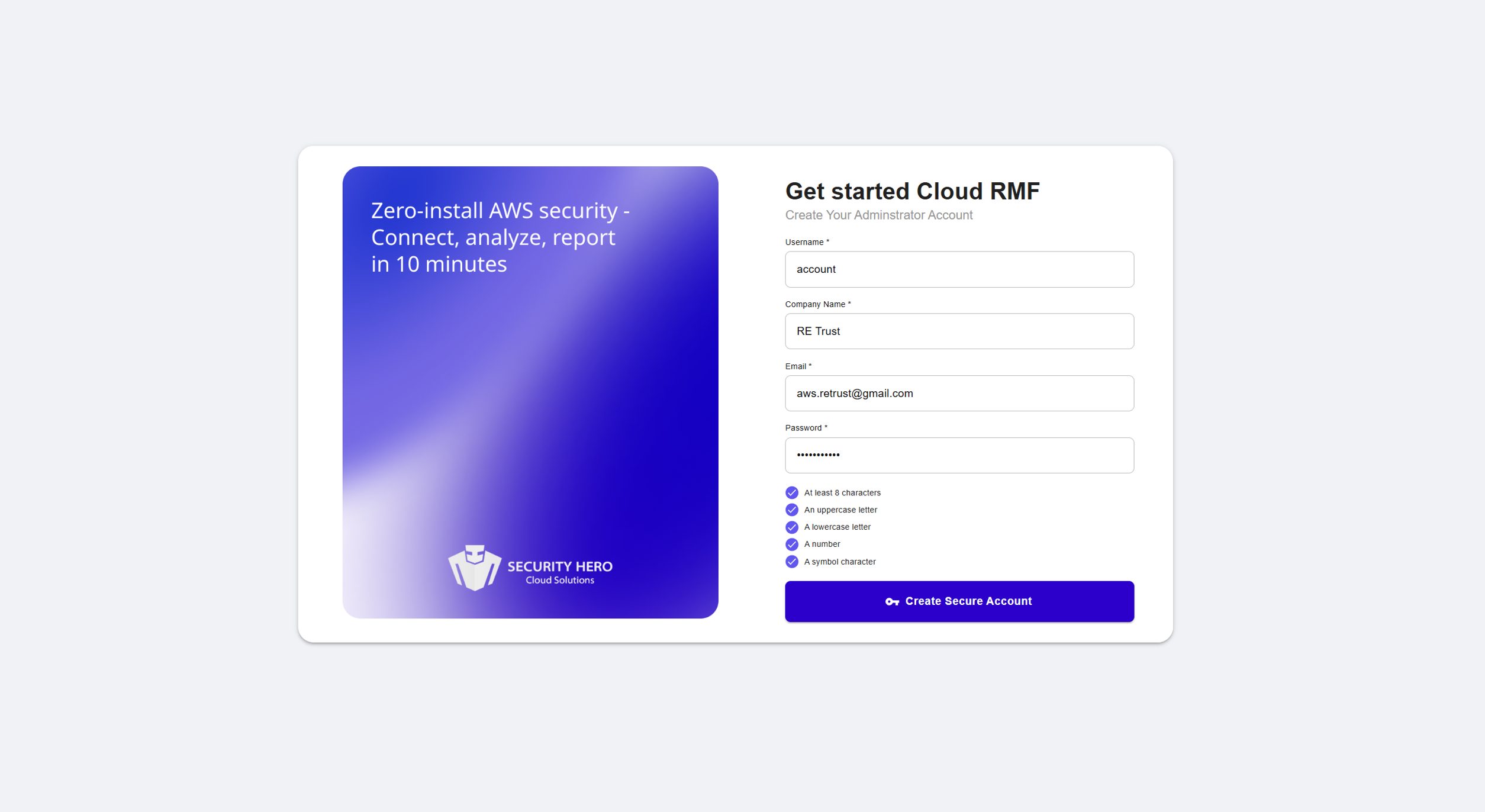
- 계정 생성: 정보 입력 후 [Create Secure Account] 버튼을 클릭합니다.
- 완료: 생성이 성공하면 약 3초 후 자동으로 로그인 페이지로 이동합니다.
강력한 보안을 위해 비밀번호는 다음 조건을 모두 충족해야 합니다.
- ✅ 8자 이상
- ✅ 영문 대문자 포함
- ✅ 영문 소문자 포함
- ✅ 숫자 포함
- ✅ 특수문자 포함
2단계: 최초 로그인 및 프로젝트 생성
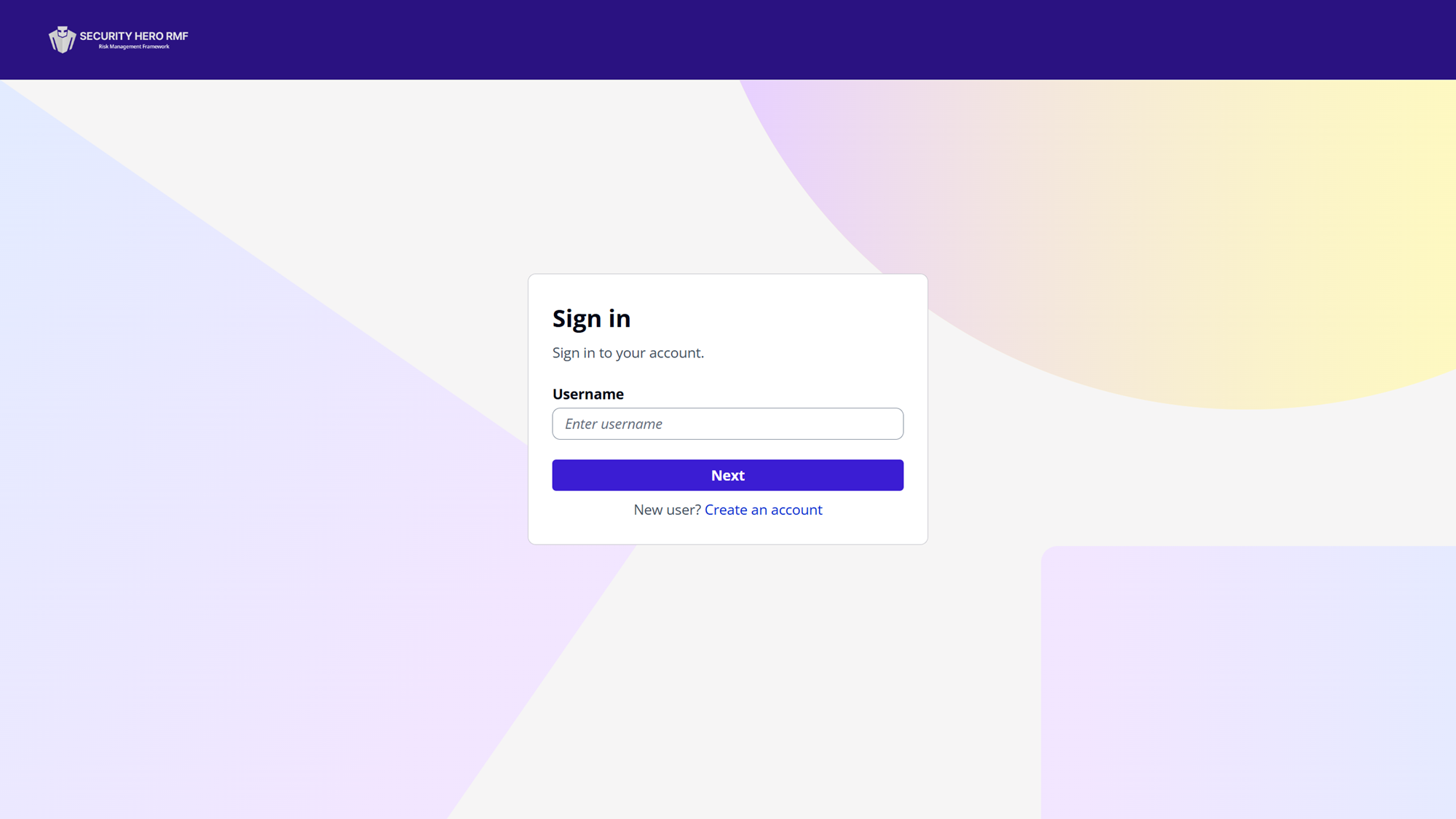 Security Hero RMF 계정으로 로그인한 뒤, 분석 단위가 되는 프로젝트와 리전을 선택해 생성합니다.
- 로그인: 1단계에서 생성한 계정으로 로그인합니다.
- 프로젝트/리전 선택:
- Project Name을 입력합니다.
- 분석할 자산이 속한 Region을 선택합니다.
- 프로젝트 진입: 프로젝트 생성 후 해당 프로젝트 카드의 View Details 버튼으로 프로젝트에 진입합니다.
3단계: AWS 계정 연동
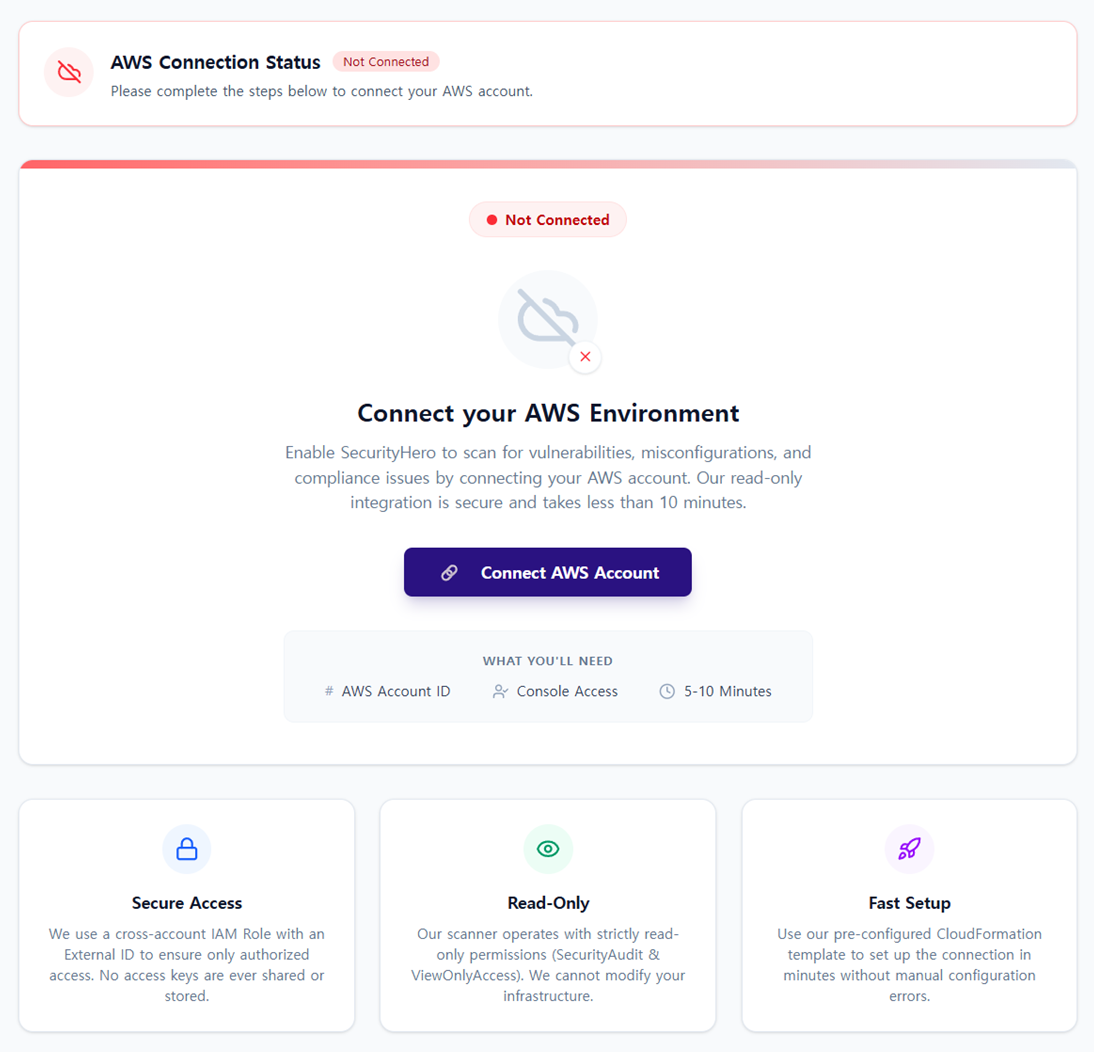 프로젝트 진입 후 대시보드에
 AWS Account Not Connected 안내가 표시되면 AWS 계정 연결이 필요합니다.
AWS 계정 연동 전에 반드시 AWS 콘솔에서 Resource Explorer를 활성화해야 합니다. Security Hero RMF는 Resource Explorer를 통해 자산을 탐색하므로, 활성화되지 않으면 동기화가 정상적으로 동작하지 않습니다. 자세한 내용은 프로젝트 설정 > Resource Explorer 활성화를 참고하세요.
- Resource Explorer 활성화: AWS 콘솔에서 Resource Explorer 서비스로 이동하여 Turn on Resource Explorer를 클릭하고 활성화를 완료합니다.
- Project Settings 이동: 대시보드에서
Go to Project Settings버튼 선택 혹은 좌측 메뉴에서Project Settings메뉴를 선택합니다. - AWS 계정과 프로젝트 연결 준비:
Connect AWS Account를 클릭합니다. - Account ID 입력: 사용자의 AWS Account ID를 입력합니다.
- CloudFormation 기반 연동: 사용자 AWS Console에서 Security Hero 연동용 IAM Role을 생성합니다.
CloudFormation을 사용하여 Security Hero가 AWS 자산 정보를 조회할 수 있는 읽기 전용 IAM Role을 생성합니다.
- 연동 완료: 연결이 완료되면 프로젝트와 AWS 계정 연동이 마무리되며, 다른 기능들을 이용할 수 있습니다.
4단계: AWS 자산 스캔
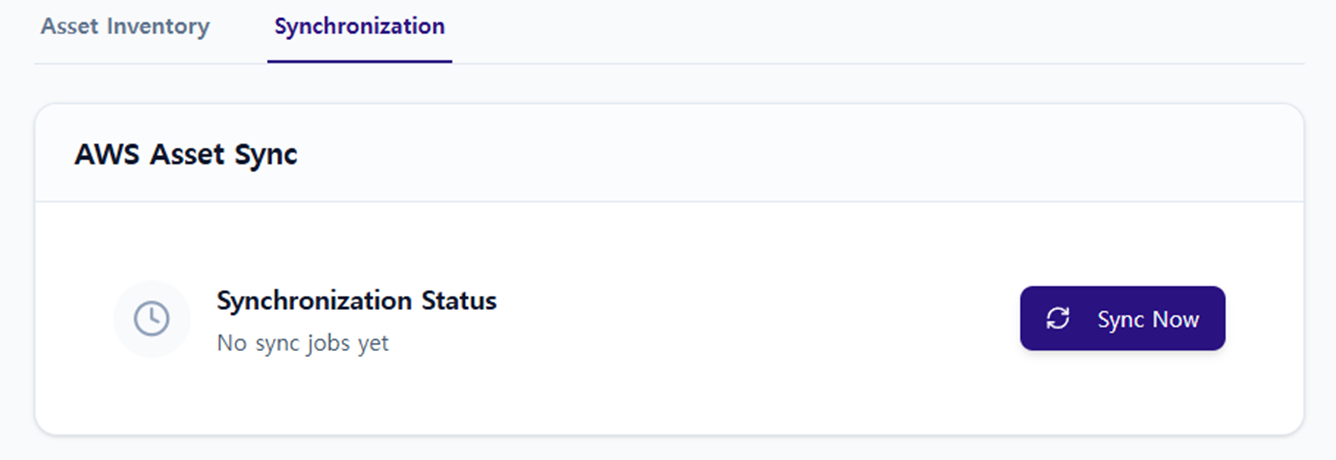 AWS 계정 연동이 완료되면
 Assets 메뉴에서 자산 스캔을 진행할 수 있습니다.
- Synchronization 탭 이동:
Assets > Synchronization으로 이동합니다. - 스캔 범위 선택: Resource Explorer 기반으로 스캔할 서비스 및 리소스 범위를 지정합니다.
- 동기화 실행: Sync Now 버튼으로 스캔을 실행합니다.
AWS 계정의 자산 규모에 따라 동기화는 수 초에서 수 분 정도 소요될 수 있습니다.
- 결과 확인: 스캔된 자산의 상세 정보를
Asset Inventory에서 확인합니다.
5단계: 스캔된 자산의 위험 평가
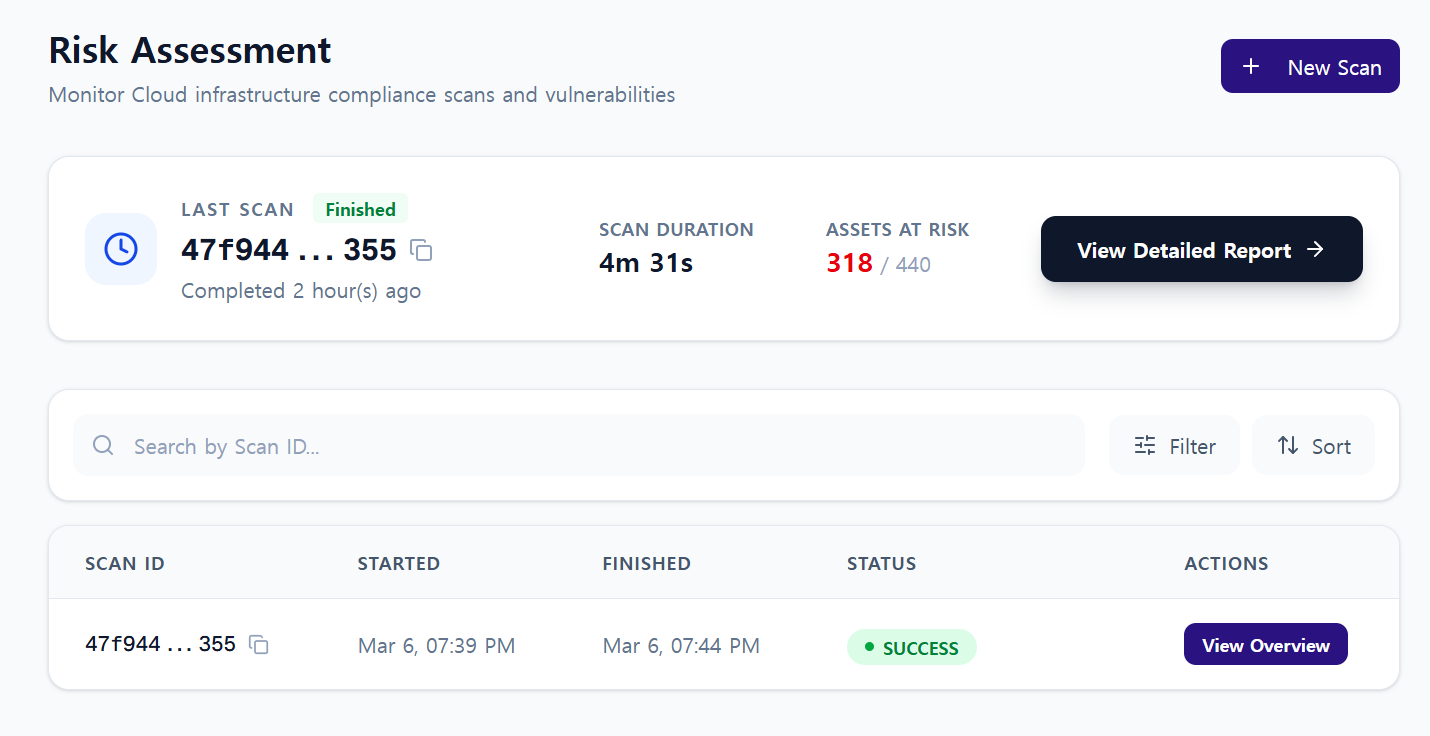 자산 스캔이 완료되면 보안 검사 엔진(Prowler)을 사용하여 AWS 보안 모범 사례와 규정 준수 기준(NIST 등)에 따라 자산별 위험 평가를 수행합니다.
- 스캔 시작:
Risk Assessment페이지에서 + New Scan을 클릭합니다. - 평가 수행: 스캔된 자산 정보를 기반으로 위험도와 보안 점검 결과를 분석합니다.
AWS 계정의 자산 규모에 따라 위험 평가는 5분에서 10분 정도 소요될 수 있습니다.
- 상세 결과 확인: 완료 후 View Detailed Report에서 상세 결과를 확인합니다.
상세 결과에서는 자산별로 다음 정보를 확인할 수 있습니다.
- 위험도 수준
- Check 및 준수 여부(PASS/FAIL)
- 보안 강화를 위한 Control/NIST 요구사항
Security Hero RMF는 Topology 기능을 통해 AWS 환경의 네트워크 구조와 자산 간 관계를 그래프로 시각화합니다.
Topology 기능은 다음 두 가지 그래프로 구성됩니다.
- Network Graph – 네트워크 중심 자산 관계 분석
- Asset Graph – 권한 중심 자산 관계 분석
6단계: 네트워크 그래프 확인
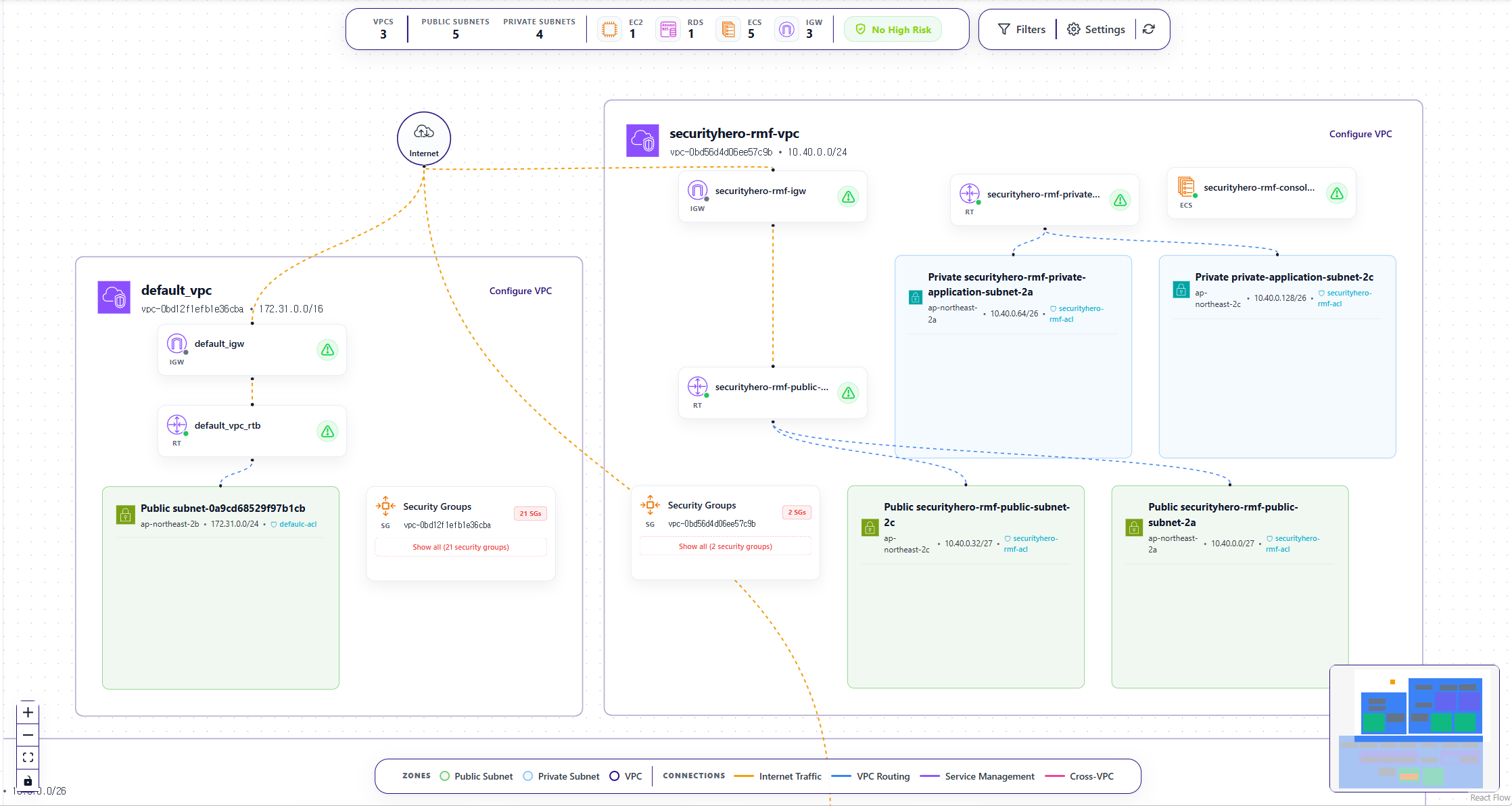 네트워크 그래프는 스캔된 자산 중 네트워크 관련 자산과 연결 흐름을 시각화합니다.
- 그래프 확인: VPC/Subnet 중심으로 네트워크 토폴로지를 확인합니다.
- 자산 상세 확인: 자산의 전체 위험 요약(위험 평가 수행 시), 자산 정보 및 네트워크 정보 상세, 경로(Path) 분석 결과를 확인합니다.
7단계: 자산 그래프 확인
자산 그래프는 네트워크 자산뿐 아니라 IAM, 역할, 정책 등 권한 관련 자산까지 포함하여 AWS 자산 간 관계를 그래프로 시각화하는 기능입니다.
이를 통해 AWS 환경에서 자산 간 권한 관계와 접근 흐름을 한눈에 파악할 수 있습니다.
- 그래프 확인: IAM Role, User, Policy 등 다양한 AWS 자산 간 관계를 그래프로 확인합니다.
- 권한 관계 분석: 자산 간 권한 연결 구조를 통해 권한 흐름을 파악할 수 있습니다.
- 보안 인사이트 확인: 관리자 권한, 과도한 권한, 와일드카드 권한 등 보안 위험 요소를 식별할 수 있습니다.
8단계: 위험 평가 보고서 확인
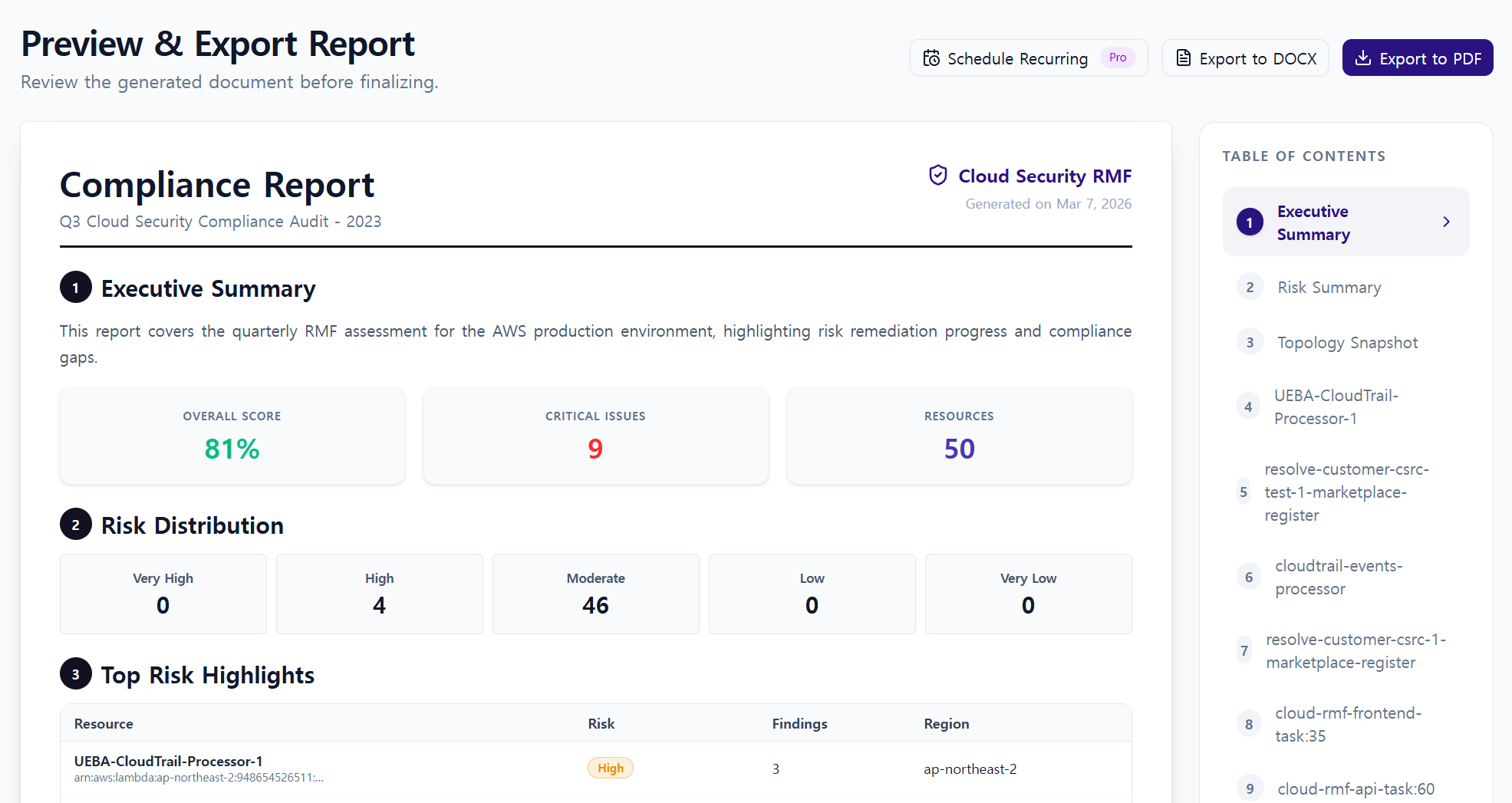 위험 평가가 완료되면 결과를 기반으로 보고서를 생성해 내려받을 수 있습니다.
- 프로젝트와 스캔 결과를 선택합니다.
- 보고서에 포함할 자산/평가 항목을 선택합니다.
- 커버 제목, 설명, 포함 섹션을 사용자 목적에 맞게 커스터마이즈합니다.
- 미리보기 후 PDF 또는 DOCX 형식으로 Export합니다.
다음 단계
Security Hero RMF의 주요 기능을 더 자세히 알아보려면 다음 문서를 참고하세요.