위험 평가 (Risk Assessment)
위험 평가는 동기화된 AWS 자산을 대상으로 보안 스캔 엔진을 실행해 자산별 위험 요소를 식별하는 기능입니다.
스캔 실행, 이력 확인, 결과 요약, 자산 단위 상세 분석까지 한 페이지 흐름으로 제공합니다.
New Scan은 가장 최근에 동기화(Synchronization)된 자산을 대상으로 실행됩니다.
스캔은 기본적으로 사용자가 New Scan을 눌렀을 때 실행됩니다. 상시 감시나 실시간 위협 탐지는 수행하지 않으며, 결과는 스캔을 실행한 시점의 상태입니다.
연결마다 Project Settings의 Scheduled Runs 탭에서 예약을 만들어 두면 매일·매주·매월·분기 등 정해진 주기로 스캔(과 동기화·IAM 분석)이 자동으로 실행되도록 할 수도 있습니다. 예약으로 실행된 결과도 수동 실행과 마찬가지로 Run History에 남습니다 — "상시 감시"처럼 계속 돌아가는 것이 아니라, 정해 둔 시각에 한 번씩 켜지는 방식입니다.
위험 평가는 좌측 메뉴의 Compliance Check 페이지에서 실행합니다. 이 페이지는 다음 영역으로 구성됩니다.
- Scan Control 영역 – 새로운 스캔 실행 및 최신 결과 요약
- Scan History – 이전 스캔 실행 기록
- Scan Results – 자산별 위험 평가 결과
- Problems – 스캔이 거듭되어도 같은 문제를 한 줄로 추적하고 처리 결정을 남기는 목록(6. Problems 참고)
- Compare – 두 스캔 사이에 무엇이 바뀌었는지 보는 비교 화면(7. 스캔 비교 참고)
1. 스캔 실행 및 이력
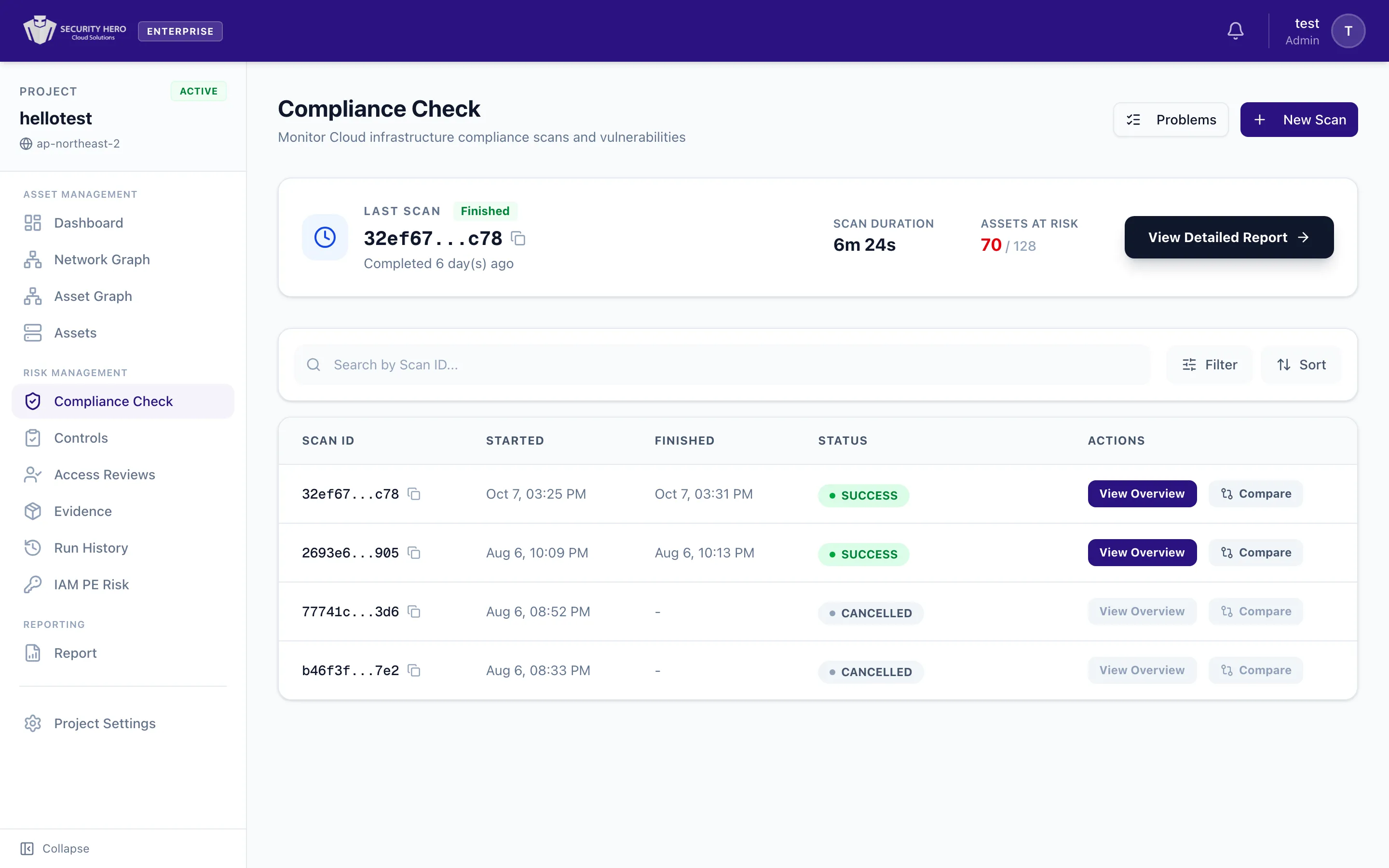
1.1. New Scan 실행
위험 평가는 다음 단계로 실행할 수 있습니다.
- 상단 New Scan 버튼을 클릭합니다.
- 최신 동기화 자산을 대상으로 스캔이 시작됩니다.
- 스캔 완료 후 결과가 Scan Results 영역에 표시됩니다.
1.2. 최신 스캔 요약 카드
최상단 카드에서 가장 최근 스캔 결과를 바로 확인할 수 있습니다.
- 스캔 ID
- 실행 상태(Finished/Success 등)
- 스캔 소요 시간
- 위험 자산 수(Assets at Risk)
- View Detailed Report 버튼으로 상세 결과 페이지 이동
1.3. Scan History
하단 이력 테이블에서 Scan ID별 결과를 확인합니다.
- Started / Finished 시각
- Status
- View Overview: 해당 스캔의 위험도 분포 요약 확인
- Compare: 다른 스캔과 비교(7. 스캔 비교 참고). 완료된 스캔에서만 누를 수 있습니다.
스캔 상태 값
| 상태 | 의미 |
|---|---|
Pending / Running | 대기 중이거나 실행 중 |
SUCCESS | 정상 종료. 결과가 Scan Results에 반영됨(대시보드의 Assessment History에서는 Completed로 표시) |
Failed | 스캔이 끝까지 진행되지 못함(자격증명 오류, 스캐너 오류, 제한 시간 초과) |
CANCELLED | 사용자가 중단 |
Failed와 CANCELLED는 다릅니다. CANCELLED는 사용자가 멈춘 것이고, Failed는 제품이나 스캐너 쪽에서 끝내지 못한 것입니다.
한 번의 스캔에는 제한 시간이 있습니다(기본 60분). 이 시간을 넘기면 스캔 프로세스가 종료되고 해당 스캔은 Failed로 기록되며, 사유가 실행 기록에 남습니다. 부분 결과는 저장되지 않으므로 다시 실행해야 합니다. 대상이 많아 반복적으로 제한 시간을 넘긴다면 Assets → Synchronization의 Sync Scope로 범위를 줄여 보십시오.
2. Scan Results (상세 결과)
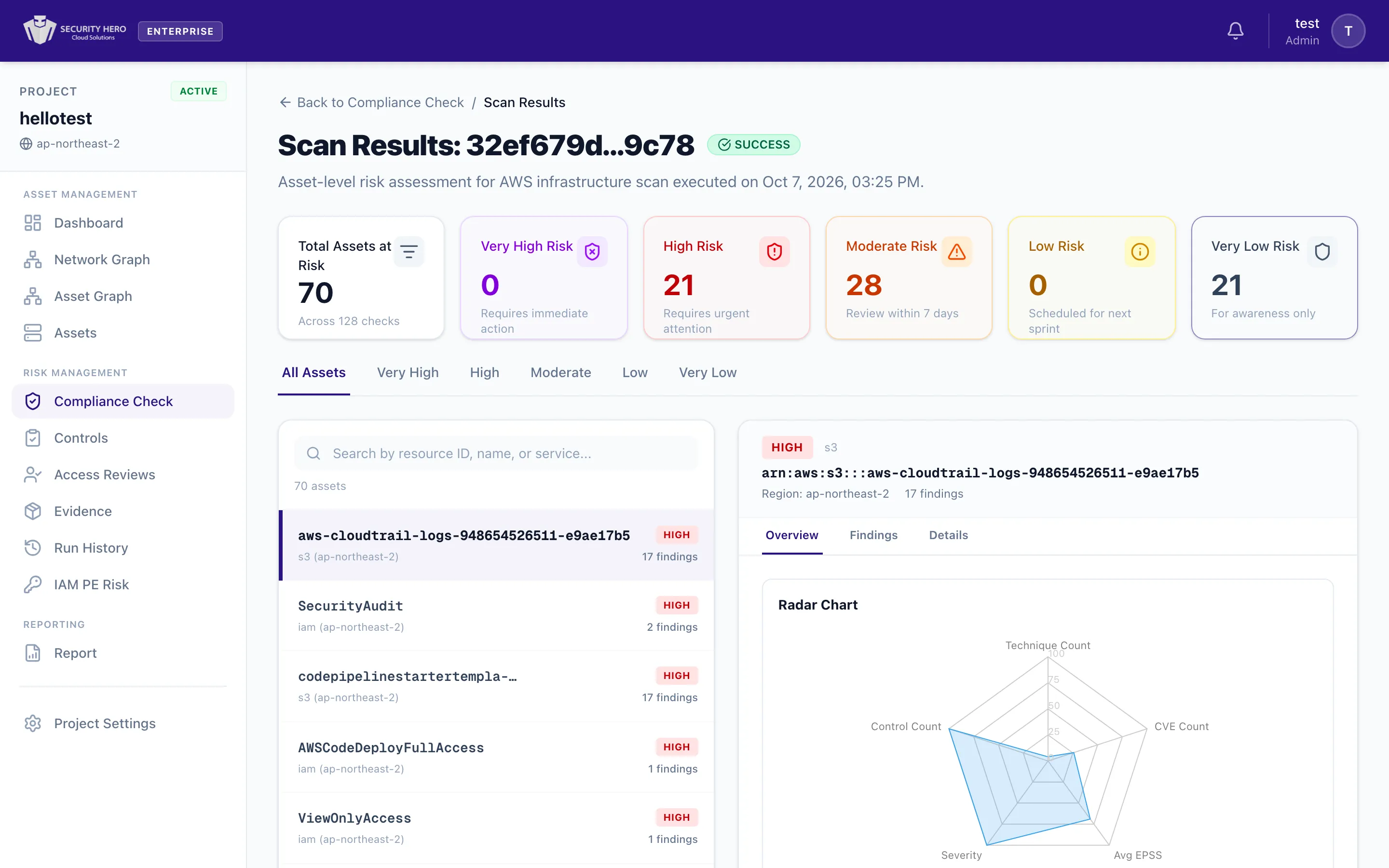
2.1. 상단 위험 요약
스캔 결과 페이지 상단에는 다음 지표가 표시됩니다.
- Total Assets at Risk: 위험이 있다고 평가된 총 자산 수
- 위험도별 자산 수:
Very High,High,Moderate,Low,Very Low
위험도 등급은 자산의 취약점, 공격 가능성, 영향도를 종합해 계산됩니다.
- Very High – 즉시 대응이 필요한 심각한 보안 위험
- High – 공격 가능성이 높은 보안 문제
- Moderate – 잠재적 보안 위험
- Low – 영향이 제한적인 위험
- Very Low – 낮은 위험 수준
2.2. 자산 목록과 상세 패널
- 좌측: 위험 자산 목록(검색, 위험도 탭 필터)
- 우측: 선택 자산의 상세 결과
- 우측 상세는 Overview / Findings / Details 3개 탭으로 구성됩니다.
3. Overview 탭
Overview는 선택 자산의 위험 평가 요약을 보여줍니다.
3.1. Radar Chart 지표
Radar Chart는 Overall Risk Level 산정에 사용된 핵심 지표를 시각화합니다.
- Techniques: 점검에 실패한 항목과 연결된 MITRE ATT&CK Technique 수
- CVEs: 위 Technique에 연결된 CVE 수
- Avg EPSS: 그 CVE들의 평균 EPSS(악용 예측 점수)
- Severity: 자산의 심각도
- Controls: 관련 보안 통제(Control) 수
이 제품은 취약점(CVE) 스캔을 하지 않습니다. 여기의 CVE 수는 자산에서 발견한 취약점의 개수가 아니라, 실패한 점검 항목에 연결된 ATT&CK Technique과 공개 매핑 데이터에서 연결된 CVE의 개수입니다. 해당 CVE가 이 자산에 실제로 존재한다는 뜻이 아니며, EPSS 평균도 그 Technique이 실무에서 얼마나 악용되는지를 가늠하는 상대적 신호로만 쓰십시오. 운영체제·패키지·컨테이너 이미지의 취약점 점검은 별도의 취약점 스캐너가 필요합니다.
3.2. Overall Risk Level
Overall Risk Level은 NIST SP 800-30 기반으로 계산됩니다.
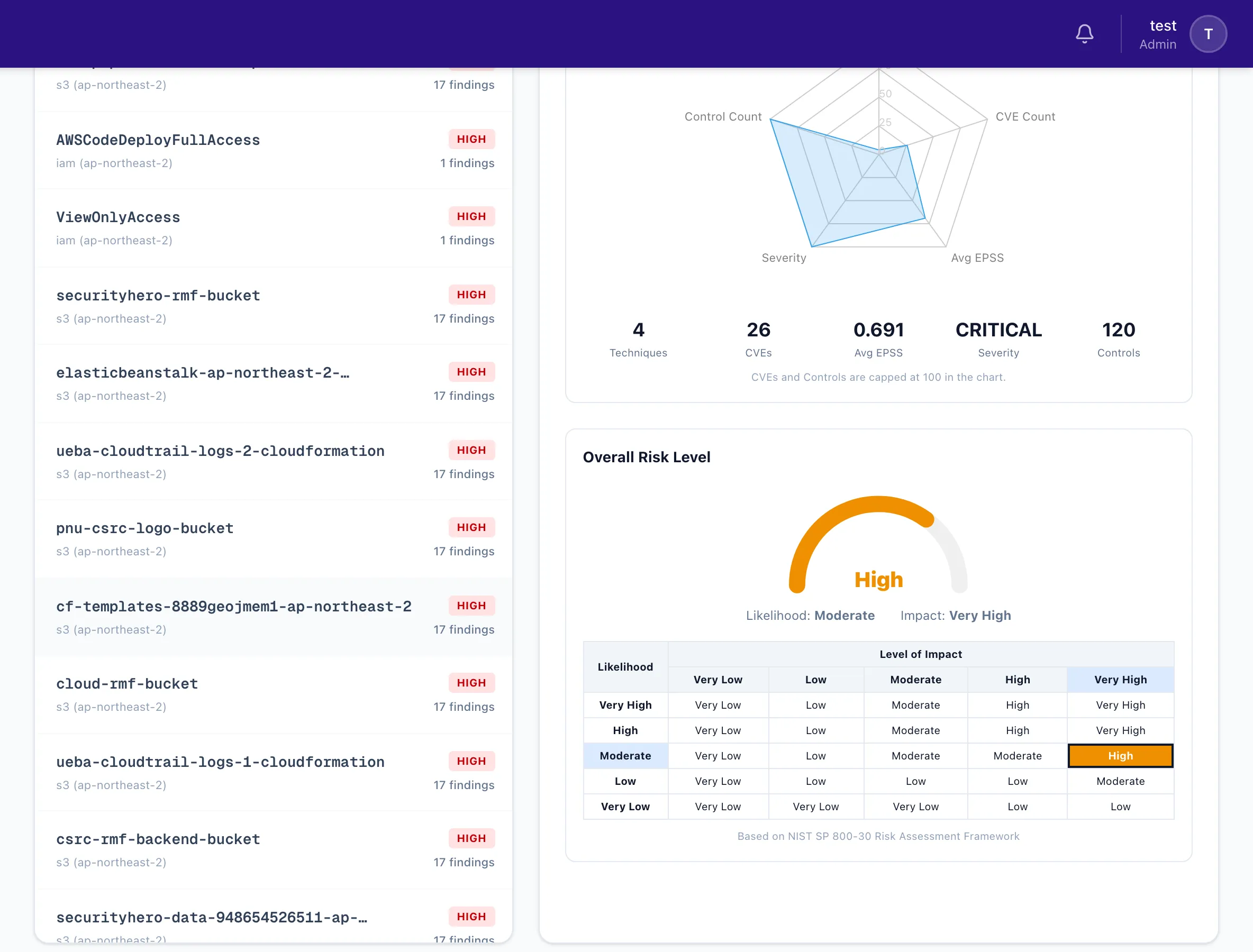
Risk = Likelihood x Impact- Likelihood: 위험 발생 가능성
- Impact: 발생 시 영향도
이 산식은 버전을 가진 정의로 등록되어 있고, finding 상세에는 그 finding이 어느 구간·매핑을 거쳐 이 등급이 됐는지 근거가 함께 표시됩니다. 조직마다 다르게 정할 수 있는 기준값(EPSS 구간, 미사용 자격 기준일 등)과, 산식 버전이 바뀌었을 때 추세에서 그 지점을 어떻게 표시하는지는 위험 점수 설명 문서를 참고하세요.
4. Findings 탭
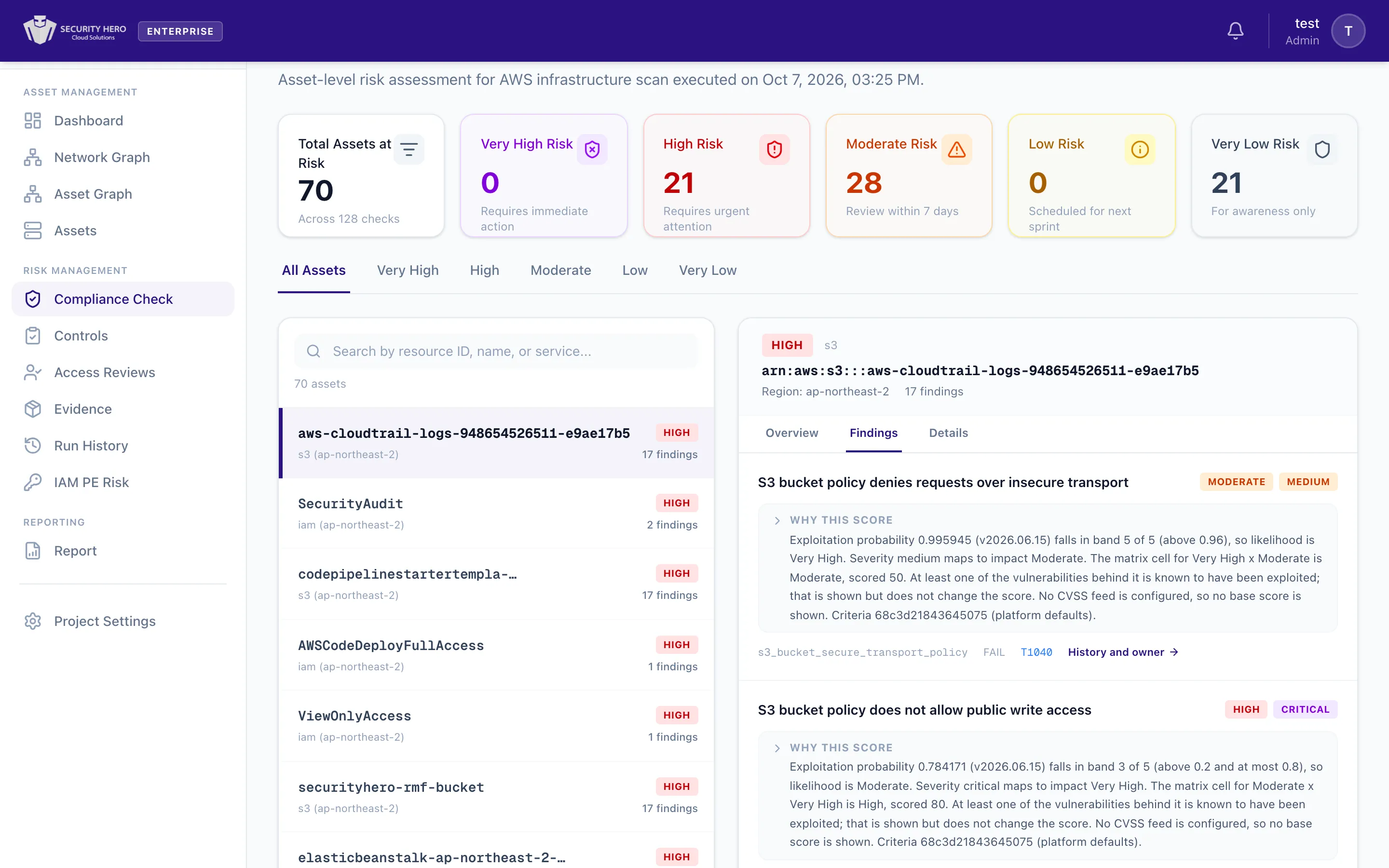
Findings는 해당 자산에 적용되는 보안 체크의 통과 여부를 보여줍니다.
- PASS: 체크 통과
- FAIL: 체크 미통과
- 각 항목에서 View Documentation으로 remediation(대응 가이드) 확인 가능
5. Details 탭
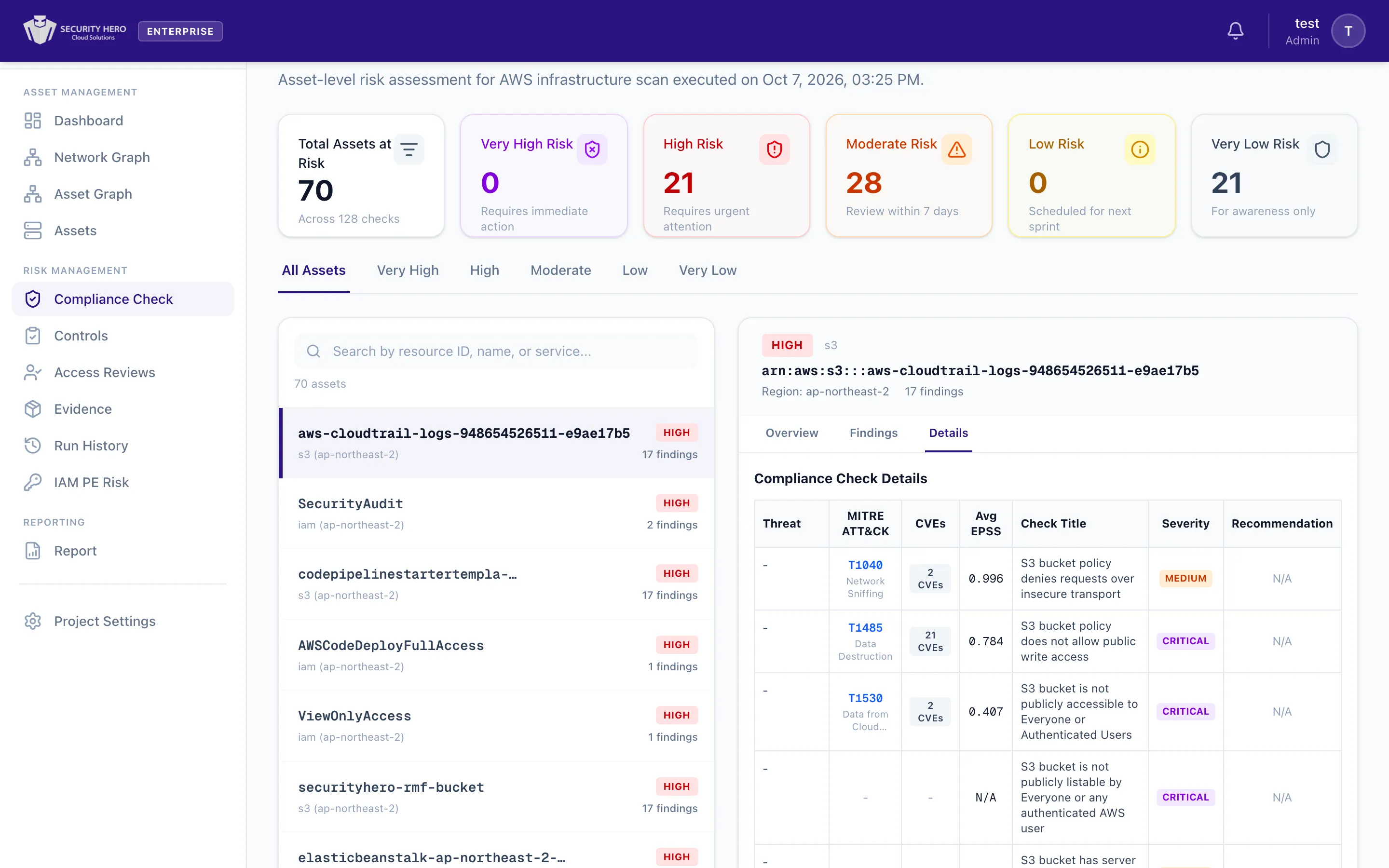
Details는 위험 항목을 테이블로 상세 표시합니다.
- Threat
- MITRE ATT&CK Technique
- CVEs (위 3.1의 기준으로 연결된 CVE)
- Avg EPSS
- Check Title
- Severity
- Recommendation
페이지 하단에는 NIST SP 800-53 Requirements가 함께 표시됩니다.
- 이는 자산이 준수해야 할 보안 통제(Control) 항목 목록입니다.
6. Problems (문제 목록)
Findings 탭과 Scan Results는 "이번 스캔이 무엇을 봤는가"를 보여 줍니다. Problems 화면은 "이 계정에 무엇이 잘못되어 있고, 언제부터인가"를 보여 줍니다. 같은 자원에서 같은 점검이 스캔 열 번에 걸쳐 실패했다면 finding은 열 건이지만 Problems에서는 한 줄이며, 처음 본 날짜와 마지막으로 본 날짜가 함께 표시됩니다. 각 문제는 계정·리전·자원·점검 항목의 조합으로 식별됩니다.
Compliance Check 화면 오른쪽 위의 Problems 버튼으로 엽니다.
6.1. 목록
목록 위에는 두 줄의 필터가 있습니다. 여러 값을 함께 고를 수 있고, 아무것도 고르지 않으면 전체가 표시됩니다.
- State – 상태별 필터. 버튼마다 그 상태의 문제 수가 함께 표시됩니다.
- Severity –
Critical·High·Medium·Low·Informational - Refresh – 목록을 다시 불러옵니다.
| 컬럼 | 내용 |
|---|---|
Check | 점검 항목 ID. 누르면 그 문제의 상세 화면으로 이동합니다. 해결된 뒤 다시 나타난 적이 있으면 아래에 came back N times가 표시됩니다. |
Resource | 대상 자원 |
Severity | 심각도 |
State | 현재 상태(아래 표) |
Owner | 담당자 |
Due | 조치 기한. 기한이 지나면 빨간색으로 표시됩니다. |
Age | 처음 발견된 뒤 지난 일수 |
Last seen | 마지막으로 스캔에서 발견된 날짜 |
한 페이지에 25개씩 표시되며 Newer / Older로 페이지를 넘깁니다. 조건에 맞는 문제가 없으면 Nothing matches. A problem appears here once a scan has seen it.이 표시됩니다 — 문제는 스캔이 한 번이라도 발견해야 이 목록에 나타납니다.
상태 값
| 화면 표시 | 의미 |
|---|---|
Open | 가장 최근 스캔에서 발견되었고, 아직 아무 결정도 하지 않은 상태 |
Came back | 해결되었다가 다시 나타난 상태 |
Accepted | 위험을 알고 정해진 날짜까지 안고 가기로 한 상태(수용) |
Suppressed | 보고할 가치가 없다고 판단해, 다시 열 때까지 집계에서 빼 둔 상태 |
Fixed | 스캔에서 사라졌거나, 사용자가 직접 해결로 표시한 상태 |
Superseded | 두 스캔 사이에 스캐너가 바뀌어 사라진 상태. 사라졌다고 해서 고쳐졌다는 증거는 아닙니다. |
6.2. 문제 상세
목록에서 Check를 누르면 그 문제 하나의 상세 화면이 열립니다. 제목은 점검 항목 ID, 그 아래는 대상 자원입니다.
Where and since when 카드에는 State, Severity, Account, Region, First seen, Last seen, Age, Came back(다시 나타난 횟수), Fixed at, Owner, Due, Accepted until, Control, Identity가 표시되고, 아래에 현재 상태의 의미가 한 줄로 설명됩니다.
Every time a scan saw this 표는 이 문제를 발견한 스캔을 오래된 순서로 나열합니다(Seen, Scan, Severity, Outcome, Title). 중간에 빈 회차가 있다면 그 사이에 스캔이 실행됐지만 이 문제를 보지 못했다는 뜻입니다. Scan의 ID를 누르면 해당 스캔의 결과 화면으로 이동하며, 실제 악용 사례가 알려진 항목에는 known exploited가 함께 표시됩니다.
6.3. 처리 결정 (Decide)
오른쪽 Decide 영역에서 문제의 상태와 담당 정보를 바꿉니다.
- State – 지금 상태에서 옮겨 갈 수 있는 상태만 선택지에 나옵니다. 현재 상태는
(leave as is)로 표시됩니다. - Owner – 조치 담당자
- Due date – 조치 기한
- Accepted until – 수용 만료일.
Accepted로 바꿀 때는 반드시 입력해야 합니다. 이 날짜가 지나면 수용이 끝나고 문제가 자동으로 다시 열립니다. - Reason – 수용·제외 사유
- Note – 다음에 이 문제를 볼 사람에게 남길 메모
Save를 누르면 바뀐 항목만 저장됩니다. 아무것도 바꾸지 않았으면 Nothing changed.가 표시됩니다.
| 현재 상태 | 직접 바꿀 수 있는 상태 |
|---|---|
Open, Came back | Accepted, Suppressed, Fixed |
Accepted, Suppressed | Open |
Fixed, Superseded | 직접 바꿀 수 없음 — 다음 스캔 결과로 정해집니다 |
서버가 상태 변경을 거절하면, 그 사유가 Decide 영역 위에 그대로 표시됩니다.
Accepted나 Suppressed로 처리한 문제는 다음 스캔에서 다시 발견되어도 새 문제로 보고되지 않습니다. 결정·담당자·날짜가 붙어 있으므로 "열린 문제 수"가 실제로 처리해야 할 일의 수를 뜻하게 됩니다.
읽기 전용 사용자(Viewer)와 감사인은 상세 화면을 볼 수 있지만, Decide 영역의 입력란과 Save 버튼은 비활성화됩니다.
7. 스캔 비교 (Scan comparison)
두 스캔 사이에 무엇이 새로 생기고 무엇이 사라졌는지 비교합니다.
- Scan History에서 첫 번째 스캔의 Compare를 누릅니다. 버튼이
Picked로 바뀌고 목록 위에Comparing from <스캔 ID>. Pick a second scan to compare it with.안내가 표시됩니다. Cancel로 취소할 수 있습니다. - 두 번째 스캔의 Compare를 누르면 Scan comparison 화면이 열립니다. 어느 쪽을 먼저 골랐든 먼저 실행된 스캔을 기준으로 나중 스캔을 비교합니다.
Compare는 완료된 스캔에서만 누를 수 있습니다.
화면 맨 위에는 결과가 한 줄로 요약되고(예: 3 new, 1 gone; 12 still there.), 아래 다섯 개의 카드에 그룹별 개수가 표시됩니다. 카드를 누르면 그 그룹의 문제 목록(Check, Resource, Severity, State, First seen, Last seen)이 아래에 나옵니다. Check를 누르면 문제 상세 화면으로 바로 이동하므로, 새로 생긴 문제에 그 자리에서 담당자를 지정할 수 있습니다.
| 카드 | 의미 |
|---|---|
New | 나중 스캔에서 처음 발견됨 |
Came back | 앞 스캔 시점에는 없었다가 나중 스캔에서 다시 나타남 |
Still there | 두 스캔 모두에 있음 |
Gone | 앞 스캔에는 있었고 나중 스캔에는 없음 |
Superseded | 나중 스캔에서 사라졌지만, 그 사이에 스캐너가 바뀌어 고쳐졌다는 증거가 되지 않음 |
두 스캔이 서로 다른 스캐너 버전으로 실행되었다면 The scanner changed between these runs (...) 경고가 표시됩니다. 이때 사라진 문제는 고쳐진 것이 아니라 스캐너의 점검 항목에서 빠졌을 수 있으므로 Gone이 아니라 Superseded로 분류됩니다. 추세 그래프에서 같은 지점을 어떻게 표시하는지는 위험 점수 설명의 추세와 산식 단절을 참고하세요.
8. 활용 포인트
- 최신 동기화 자산 기준으로 반복 스캔해 위험 추세를 관리(정기 실행이 필요하면 Scheduled Runs에서 예약)
- Scan History에서 스캔 단위 상태/결과를 빠르게 비교하고, Compare로 두 스캔 사이의 변화를 확인
- Overview로 위험 수준을 파악하고 Findings/Details로 즉시 원인 분석 및 조치
- Problems에서 담당자·기한을 정하고, 당장 고치지 않을 문제는 만료일과 함께 수용해 열린 문제 수를 실제 할 일로 유지