データセキュリティ (Data Security)
Security Hero RMFは、スキャン結果の原文などの機密データを、顧客自身のAWSアカウントに、顧客が管理するキーで暗号化して保管できます。
このドキュメントでは、データ主権モデルと、**暗号化キー(BYOK)およびデータストレージ(顧客のS3)**の接続手順を案内します。
1. データ主権モデル
Security Hero RMFはデータを2つの流れに分けて扱います。
- 原文(機密)データ – スキャン結果の詳細、アセット属性の原本、IAMポリシードキュメント、権限リスクの分析結果など。顧客がS3バケットを接続すると、このデータは顧客所有のS3にSSE-KMS(顧客CMK)で暗号化されて保存されます。
- 表示用メタデータ + 参照(Pointer) – 一覧・集計・画面表示に必要な最小限の要約情報と、原文が置かれたS3の参照。サービスのデータベースに保管され、テナント(組織)単位で分離されます。
つまり、最も機密性の高いデータは顧客のAWS境界内にとどまり、顧客がキーを無効化すると、サービスはそのデータをそれ以上復号できなくなります。
 Security Hero RMF


暗号化キー(BYOK)とデータストレージ(S3)の接続は任意です。接続しなくてもすべての機能は正常に動作し、その場合、原文データはサービスが管理するストレージに安全に保管されます。いつでも接続して、データの保管場所を顧客のアカウントに切り替えられます。
2. 事前準備
2つの機能はProject Settings > AWS Connection内で設定し、AWSアカウントの接続が先に完了していると画面に表示されます。
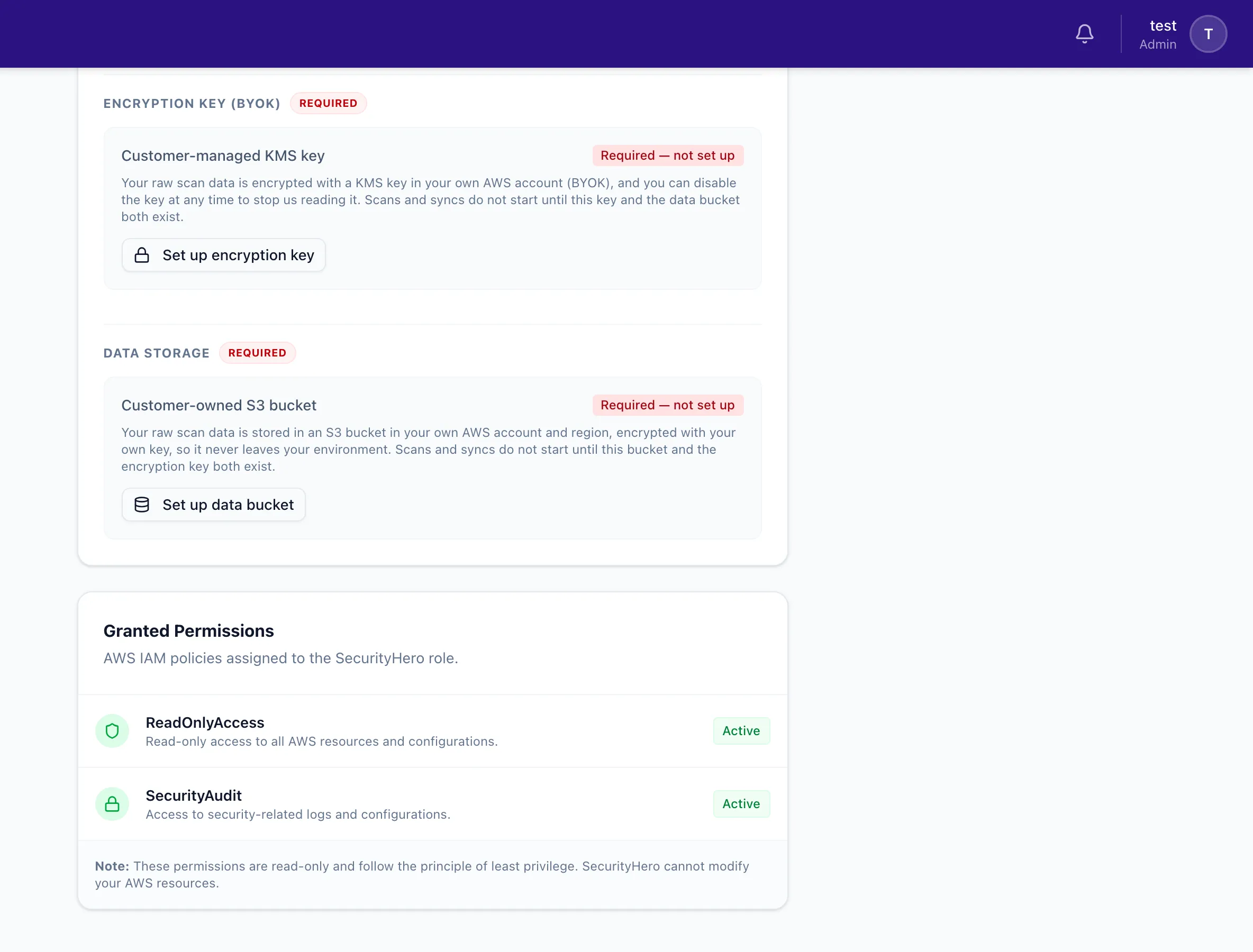
- AWSの接続はプロジェクト設定を参照してください。
- CloudFormationでリソースを作成するため、対象のAWSアカウントでスタックを作成する権限が必要です。
- 推奨順序: ① 暗号化キー(BYOK) → ② データストレージ(S3)。S3バケットはこのキーでデータを暗号化するため、先にキーを用意することをおすすめします。
3. 暗号化キーの接続 (BYOK)
場所: Project Settings > AWS Connection > Encryption Key (BYOK)
顧客のAWSアカウントにKMSキー(CMK)を作成し、Security Heroが機密データを顧客が管理するキーで暗号化するようにします。既存のロール(Role)接続は変更せず、ロールの再デプロイも不要です。
- 設定開始: セクションでSet up encryption keyをクリックします。(ステータスバッジは未設定時に
Not set up、完了時にConnectedと表示されます。) - テンプレートの発行: 案内を確認し、Get CloudFormation templateをクリックします。
- テンプレートのダウンロードとスタック作成:
- Download CloudFormation Templateでテンプレート(
securityhero-kms.yaml)をダウンロードします。 - AWSのCloudFormationコンソールでCreate stack → ダウンロードしたテンプレートをアップロードしてスタックを作成します。
- スタックのステータスがCREATE_COMPLETEになるまで待ちます。
- Download CloudFormation Templateでテンプレート(
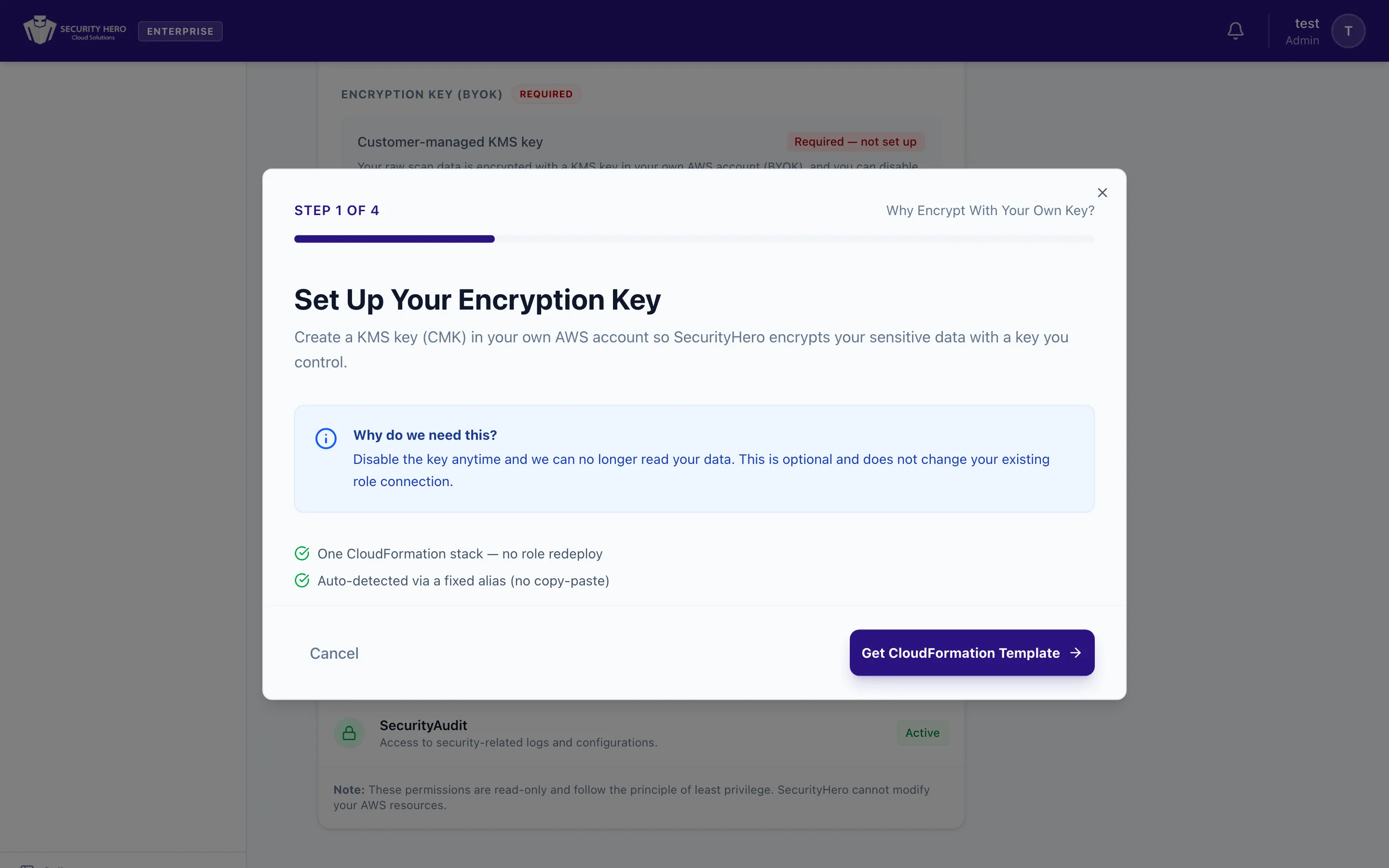
- 接続と検証: 画面に戻り、Verify & Connectをクリックします。キーは固定エイリアス**
alias/securityhero**で自動検出されるため、ARNをコピーして貼り付ける必要はありません。 - 完了:
Encryption key connectedというメッセージとともに、接続されたキーのARNが表示されます。
接続後は、セクションにキーのARNとリージョンが表示され、Re-verifyでいつでも再検証できます。
キーを**無効化(Disable)**すると、Security Heroはそのキーで暗号化されたデータをそれ以上読み取れません。データに対する管理権は常に顧客にあります。
4. データストレージの接続 (顧客所有のS3)
場所: Project Settings > AWS Connection > Data Storage
顧客のAWSアカウントにS3バケットを作成し、スキャン結果の原文データを顧客のアカウントとリージョンに保管します。バケットにはバージョニング・パブリックアクセスのブロックが適用され、データは顧客のKMSキーで暗号化されます。
- 設定開始: セクションでSet up data bucketをクリックします。
- テンプレートの発行: Get CloudFormation templateをクリックします。
- テンプレートのダウンロードとスタック作成:
- Download CloudFormation Templateでテンプレート(
securityhero-data-bucket.yaml)をダウンロードします。 - CloudFormationコンソールでスタックを作成し、CREATE_COMPLETEになるまで待ちます。
- Download CloudFormation Templateでテンプレート(
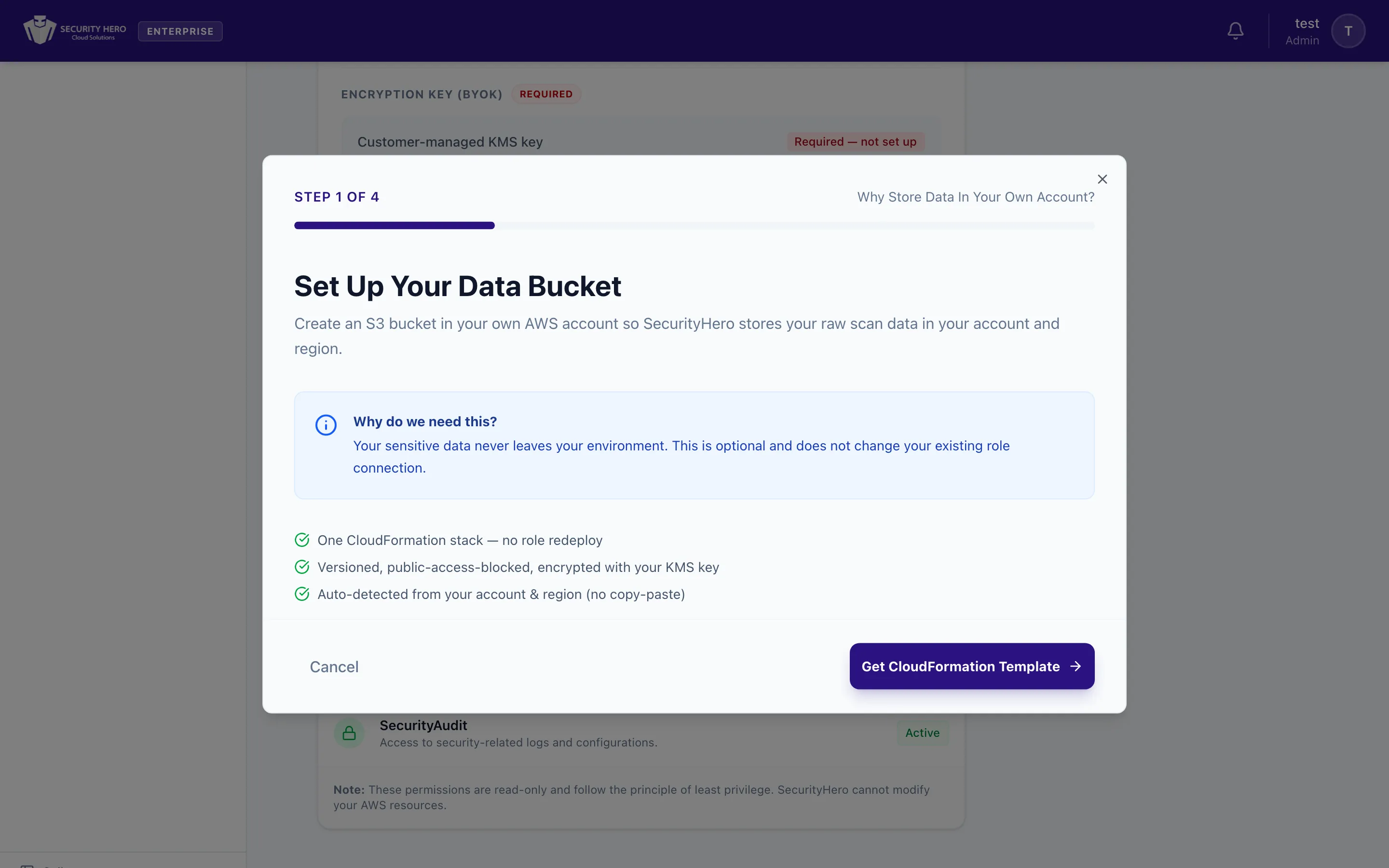
- 接続と検証: Verify & Connectをクリックします。バケットはアカウント・リージョンの情報から自動検出されます。
- 完了:
Data bucket connectedというメッセージとともに、バケット名・リージョンが表示されます。
データストレージは上記の暗号化キー(BYOK)で原文を暗号化します。最良の保護のため、3. 暗号化キーの接続を先に完了することをおすすめします。
5. 接続ステータスの確認
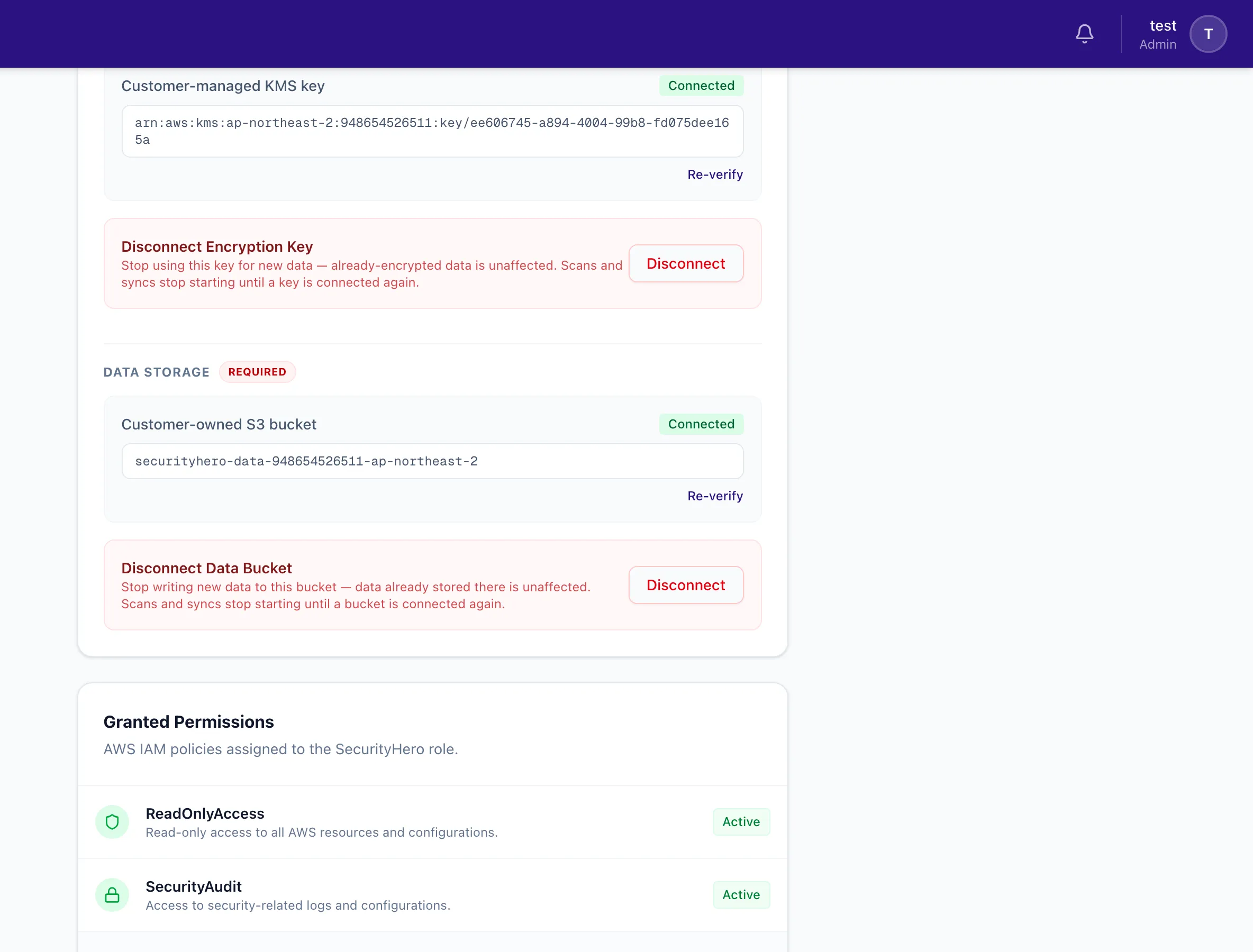
- 各セクションのステータスバッジで接続状況を確認します。(
Connected/Not set up) - 接続後はキーのARN・バケット名・リージョンが表示され、Re-verifyリンクで再検証できます。
- どちらの機能も、既存のロール接続やアセットスキャンの動作には影響しません。
6. よくある質問
- 接続しないとどうなりますか? 原文データはサービスが管理するストレージに安全に保管され、すべての機能は正常に動作します。
- AWSの認証情報を共有しますか? いいえ。AWSの接続と同様にCloudFormationベースで、アクセスキーは共有しません。
- 既存の接続を再デプロイする必要はありますか? いいえ。どちらの機能もスタックを1つ追加で作成するだけで、既存のIAM Roleを再デプロイする必要はありません。